
企業のInstagramリールは、スマホ1台から撮影を始められます。機材をそろえるなら、まず三脚とライトです。声を入れる場合はマイクを足します。カメラ設定は、Instagramの公式ガイドによると撮影・書き出しとも最大4K・60fpsに対応しており、書き出しは「2K・HDR・60fps」が推奨されています。
この記事は2026年10月時点の情報です。
Instagramリールは、企業にとって今や欠かせない発信手段になっています。
短い時間で商品の魅力やブランドの雰囲気を伝えられるリールは、写真投稿よりもリーチが広がりやすく、ユーザーの記憶にも残りやすいのが特徴です。
とはいえ「外注するほどの予算はない」「まずは自社で試してみたい」という企業担当者の方も多いはず。
そこで本記事では、 「何を用意すればいいのか」「スマホのカメラ設定はどうすればいいのか」「撮影の際に気をつけるポイントは何か」など、リールを自作する際に押さえておきたい基本を、初心者の方にも分かりやすく解説していきます。
この記事で分かること
- リール撮影に必要な機材と、そろえる順番
- Instagram公式ガイドにもとづく解像度・フレームレート・HDRの設定
- 縦長の画面で文字や商品が隠れないようにする確認方法
- クオリティの高いリールを撮る3つのコツと、推奨されにくい動画の特徴
リール撮影に必要な基本機材
クオリティの高いリール動画を自作する際に、必ずしも高額な機材が必要なわけではありません。
実際、スマホ1台でも十分に撮影は可能です。

高いカメラは不必要!スマホで十分だよ〜!
ただし、スマホだけに頼るよりも、最低限いくつかのアイテムをそろえておくことで、仕上がりのクオリティはぐっと上がります。
ここでは、その基本アイテムを紹介していきます。先に全体像を表で整理しておきます。
| 機材 | 必要度 | 役割 |
|---|---|---|
| スマートフォン | 必須 | 撮影・編集・投稿まで1台で完結できる |
| 三脚 | 最初にそろえたい | ブレを防ぎ、同じ画角で何度も撮り直せる。数千円程度から |
| ライト(照明) | 屋内で撮るなら最初にそろえたい | 顔や商品の細部をはっきり見せ、暗さによる失敗を防ぐ |
| マイク | 声を入れるなら追加 | 雑音を減らし、話している内容を聞き取りやすくする |
| ジンバル | 歩きながら撮るなら追加 | 移動しながらの撮影でもブレを抑える |
スマートフォン
最新のiPhoneやAndroid端末であれば、解像度・明るさともに十分。企業のSNS運用ならまずはスマホで問題ありません。
ただし古い端末だと暗所撮影や手ぶれ補正が弱いため、できれば新しめのモデルを用意したいところ。後で説明する60fpsやHDRで撮れるかどうかも、端末によって変わります。
三脚
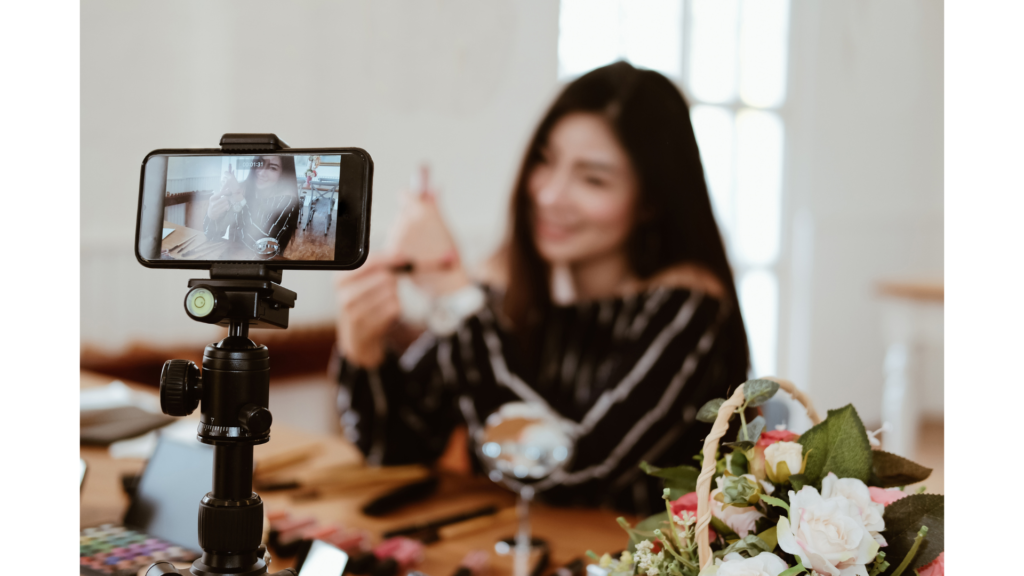
手持ち撮影はブレが目立ち、動画全体の印象を下げてしまいます。
三脚を使えば、安定した画角で撮影でき、複数人での出演や商品紹介もスムーズに行えます。
スマホ用三脚は軽量タイプから本格的なものまで幅広く、数千円程度で十分実用的なものが購入可能です。
ライト(照明)
自然光が入る場所なら不要ですが、オフィスや屋内では照明の当て方で印象が大きく変わります。
リングライトや小型LEDライトを使えば、被写体の顔や商品のディテールがはっきり映り、「暗くて見えにくい」という失敗を防げます。

せっかく撮った動画が暗くて使えない…なんてことになったら悲しいもんね。
そうだね。撮影においてヒカリは大事だよ。
ライトがあればすっごく映像の質が上がるんだ!
マイク
声を入れるリールや商品説明動画では、内蔵マイクだと雑音が入りやすく聞き取りにくいことがあります。
クリアな音声を録るために、ピンマイクやワイヤレスマイクを用意するとプロっぽさが増します。
最初から全部そろえる必要はありません。まずは「スマホ+三脚+ライト」だけで十分実用的なリールが撮れます。必要に応じて「マイクを追加する」というステップアップがおすすめです。
スマホに挿すイヤホンマイクでも、内蔵マイクよりは聞き取りやすくなるのだ!
マイクはこだわりたい人向けだね〜!
株式会社ハッシュタグでは累計500件以上のアカウント運用を支援してきましたが、撮影でつまずく原因は、機材の性能よりも「光」と「音」の環境であることが多いです。高い機材を買う前に、明るく静かな場所を確保できるかを先に確認してみてください。
スマホカメラのおすすめ設定
リール撮影をスマホで行う場合、デフォルト設定のまま撮影すると画質や雰囲気にムラが出やすいです。
ここでは、誰でもすぐ試せる基本的なカメラ設定を紹介します。設定の数値は、Instagramがクリエイター向けに公開している「高画質リールのカメラ・書き出し設定」のガイドにもとづいています。
解像度とフレームレート
Instagramの公式ガイドでは、リールは撮影・書き出しとも最大4K・60fpsに対応しています。書き出しの推奨は「2K・HDR・60fps」で、Instagramは再生時にこの形式を優先するとしています。
- 解像度:撮影はフルHD(1080p)以上。画質を重視するなら4Kで撮り、編集アプリから2Kで書き出します。4Kは編集やアップロードが重くなるため、端末の空き容量と通信環境も確認しましょう。
- フレームレート:公式の推奨に合わせるなら60fpsです。特に、ダンスや製品実演など動きの多いシーンは、60fpsにするとなめらかで見やすくなります。
以前は「30fpsが基本」と言われていたけど、今の公式ガイドでは60fpsでの書き出しがすすめられているのだ。
HDRビデオ
以前は、HDRで撮った動画をInstagramにアップすると色味が不自然になったり、画質が落ちたりすることがあり、この記事でも「HDRはオフ」をすすめていました。
現在のInstagramの公式ガイドでは、HDRに対応した端末であれば、HDRで撮影・書き出しをしてよいとされ、書き出しの推奨にもHDRが含まれています。HDR対応の端末なら、まずはオンのまま撮ってみましょう。
ただし、使う編集アプリや端末の組み合わせによっては、色味が撮影時と変わることがあります。本番の前に1本テスト投稿をして、アプリ上での見え方を確認してから決めると安心です。複数の端末で撮った素材を1本にまとめる場合は、HDRのオン・オフをそろえておくと色のばらつきを抑えやすくなります。
iPhoneでHDRビデオをオフにする方法
テスト投稿で色味が合わなかった場合や、HDR非対応の端末と素材をそろえたい場合は、次の手順でオフにできます。
- 設定アプリを開く
- 下にスクロールして「カメラ」をタップ
- 「ビデオ撮影」を選択
- 項目内にある「HDRビデオ」をオフに切り替える
これで、色味を勝手に調節されなくなるよ!
ファイルフォーマット
スマホの設定に「互換性優先」と「高効率(HEVC)」がある場合、互換性優先にすると、多くの編集アプリやパソコンで扱いやすい形式で保存されます。編集や書き出しの途中で読み込めないといったトラブルを防ぎやすくなります。
一方で、iPhoneでは選べる解像度やフレームレート、HDRの可否が、このフォーマットの設定によって変わることがあります。4K・60fpsやHDRで撮りたい場合は、設定を切り替えたあとにカメラの設定画面で選べるかを確認してください。
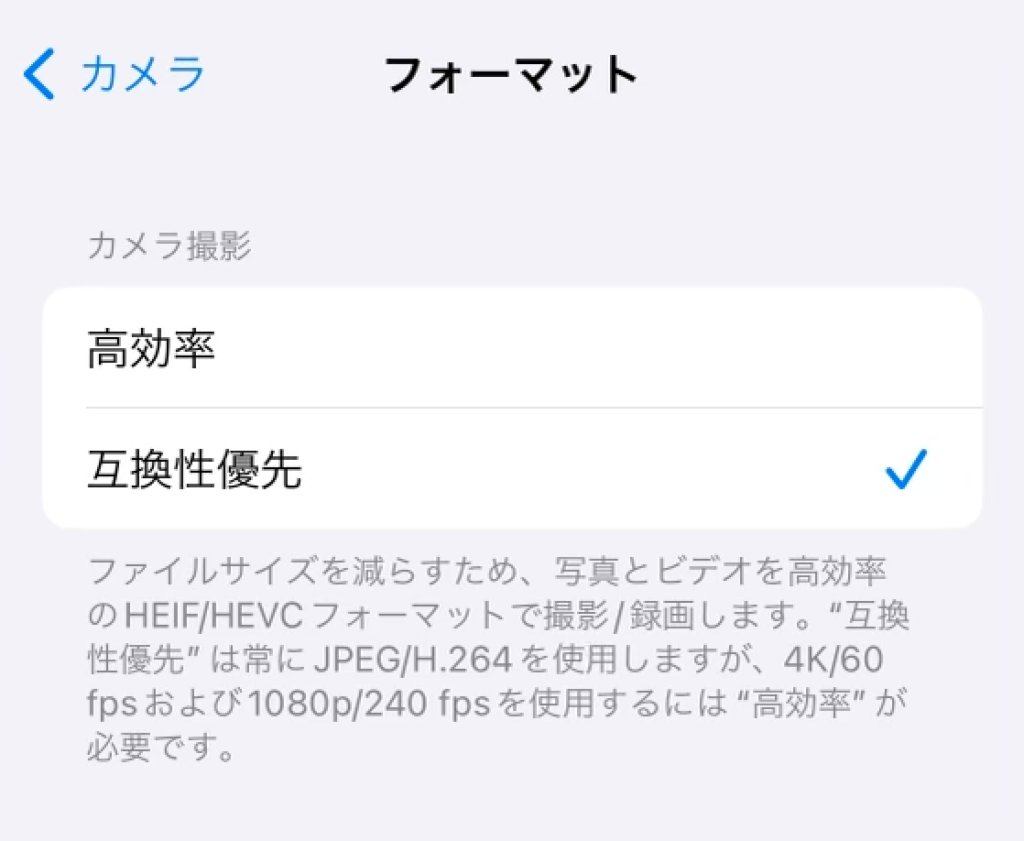
iPhoneで「互換性優先」を選ぶ方法
- 設定アプリを開く
- 下にスクロールして 「カメラ」 をタップ
- 「フォーマット」を選択
- 「互換性優先」にチェックを入れる
画質劣化や読み込みエラーが起こりにくくなるよ。
明るさと露出補正
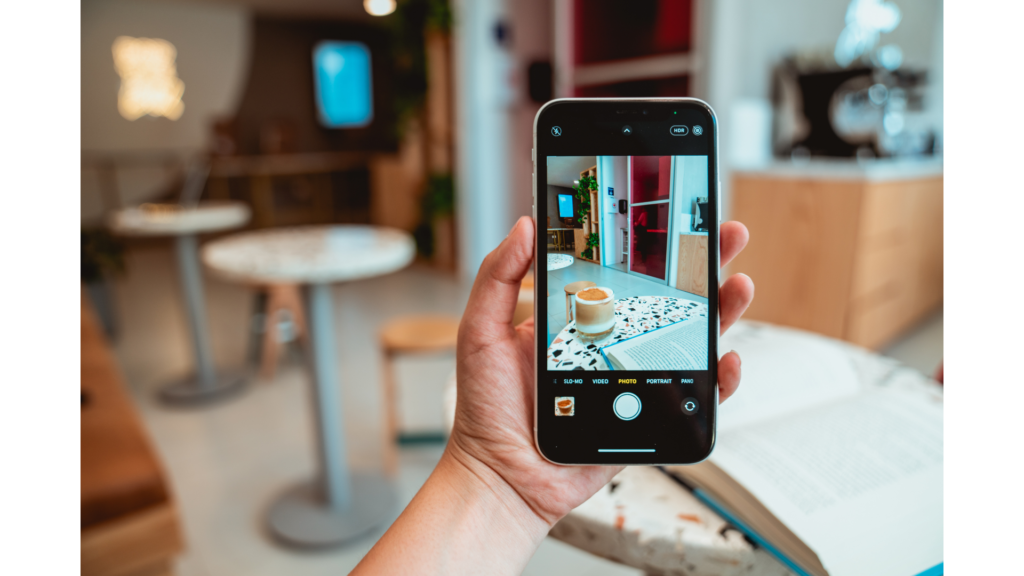
室内や夜間撮影では、スマホが自動で露出を調整してくれますが、暗すぎたり白飛びすることもあります。
撮影の時に、露出を微調整すると自然な映像に仕上がります。
白飛びするときは露出を少し下げ、顔が暗いときは少し上げます。画面で被写体をタップしてから、太陽マークを上下になぞって調整します。
手ぶれ補正
最近のスマホには標準で手ぶれ補正機能があります。
動画撮影時は必ずオンにしておくと、見た目が格段に安定します。
ただし歩きながら撮るとブレが目立つので、三脚やジンバルを使うとより安心です。
Instagramアプリ内の設定も忘れずに
Instagramの設定で、最高画質でアップロードする項目をオンにしましょう。これだけで投稿後の画質が大きく変わります。項目の名前はアプリの更新で変わることがあるため、見つからない場合は設定画面の検索で「画質」と入れて探してください。
データ量が大きくなるため、モバイルデータを使っている場合は注意が必要です。
また、Wi-Fiでもアップロード完了までの時間は長くなります。
縦横比と文字の配置
リールは縦長の9:16(1080×1920ピクセル)で作るのが一般的です。ただし、縦横比についてInstagramの公式の数値は確認できていません。
注意したいのは、画面の上下や右側に、アカウント名・説明文・いいねなどのボタンが重なることです。業界の解説記事では「上から約250ピクセル、下から約350〜450ピクセルは避ける」などの目安が紹介されていますが、記事によって数値が違います。テロップや商品は画面の中央寄りに置き、投稿前にアプリのプレビューで隠れていないかを確認するのが確実です。
クオリティの高いリールを撮るコツ 3選
リールは短い動画だからこそ、完成度や仕上がりに大きく影響します。
ここでは、企業アカウントでも押さえておきたい撮り方のポイントを紹介します。
撮影環境を整える
リールを撮影する場所選びは、完成度を大きく左右します。
特に企業アカウントの場合、背景や光の入り方ひとつで「信頼できるブランド」にも「素人感のある映像」にもなってしまいます。
まず光です。オフィスや店舗なら、窓の光を使うのが手軽です。撮る前に、次の5点を確かめます。
- 窓の光で撮るときは、部屋の照明を消す。光が混ざると影が重なり、色かぶりも起きやすくなります。暗ければ、窓と同じ側からライトを弱めに足します。
- 直射日光が入るときは、レースカーテン越しにする。光が散らばって柔らかくなり、影の境目が落ち着きます。
- 人を撮るときは、窓を背にして立たない。逆光になり顔が暗くなります。窓の光を正面から受ける向きに立ちます。
- 影になる側に、白い紙・白い布・レフ板などの白いものを置く。暗い部分が少し明るくなります。
- ライトを使うときは、顔の正面より少し上から当てる。天井の照明の真下は、頭の上からの光で目の下などに影ができるので避けます。
商品や料理を撮るときは、向きを変えます。斜め後ろから光が来る向き(半逆光)にすると、立体感とツヤが出ます。真正面からの光は色を正確に見せやすい一方、平らな印象になりがちです。どうしても逆光になる場所では、画面で被写体をタップして明るさを合わせます(上の「明るさと露出補正」も参照)。
余計なものが映り込むと雑多な印象になって、せっかくの商品やサービスの魅力が薄れてしまうのだ。
シンプルで整理された背景を選ぶことが基本ですね!
背景は、撮る位置でスマホを構え、画面に映る範囲だけを整えます。書類・配線・私物など、主役と関係のない物を画面の外へ移します。オフィスなら白い壁の前、店舗なら商品棚の一角など、映す範囲を1か所に絞ると、主役に目が向きます。
また、音の環境も大切なポイントです。
リールはBGMを入れることが多いとはいえ、雑音の多い場所では音声を収録した際に「聞きづらい」「プロっぽくない」といった印象を与えがちです。オフィス内でも人の出入りが少なく静かな場所を選ぶ、屋外であれば風の音を避けられる位置に移動するなどの工夫が必要です。
撮影場所を選ぶ際は 光・背景・音 の3点をセットで確かめます。
この3つを押さえるだけで、スマホ撮影でも一気に見栄えがアップし、信頼感のある仕上がりになります。
動きのあるカットを入れる
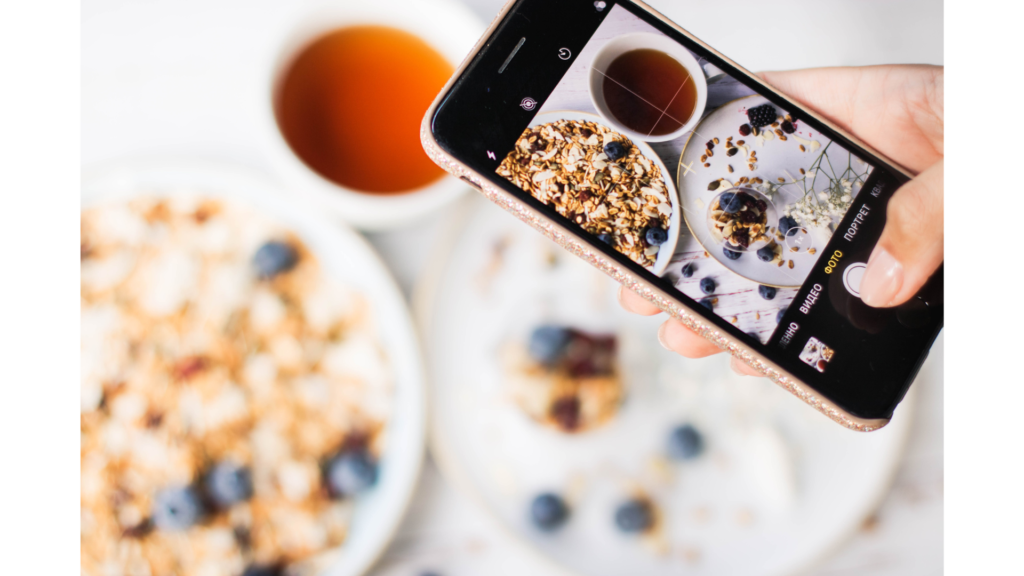
リールは短い動画だからこそ、画面に動きがあると一気に見応えが増します。
静止画のようにじっとしたカットが続くと「退屈」「素人っぽい」と感じられてしまい、離脱につながりやすいです。
- カメラを左右や上下にスライドさせる
- 商品をゆっくり回転させる
- 手元から全体へ引きの動きをつける
- カメラは固定で被写体を動かす
といった小さな工夫で、映像に立体感やリズムが生まれます。
ただし、ズームの多用は避けましょう。
スマホのデジタルズームは画質が落ちやすいため、実際にカメラを近づける(寄る)か、必要なら後から編集でトリミングする方がきれいに仕上がります。
動きを少し加えるだけで「映像の温度感」が変わり、見ている人を引き込めるのだ。
なるほど!ただ置いて撮るよりも、ちょっと動かすだけでぐっとオシャレに見えるんですね!
リールは短いからこそ「静」と「動」のメリハリが効果的。小さな動きを意識するだけで、簡単にプロっぽさが演出できます。
色んな角度から撮ってテンポを出す
映像に変化がなければ、ユーザが飽きてしまいリールを飛ばされてしまいます。
特に企業アカウントの場合、「間延びしている」「最初の数秒で伝わらない」だけでスワイプされてしまいます。
だからこそ、テンポの良さを意識することが重要です。Instagramの2023年の解説でも、リールの表示では「最後まで見られたか」が重視されるとされています。
角度を変えたり、少し距離を取ったり、一人称視点にしてみたりなど、同じシーンを複数パターンで撮ること。編集時に組み合わせの幅が広がり、完成した動画のテンポも自然に仕上がります。
「とりあえず1パターンだけ撮っておこう」では後から修正ができないため、少し多めに撮影しておくのがコツです。
色んな視点から撮ることで見ていて飽きない映像を作れるのだ!
同じ画角が長く続くと飛ばされやすいからね…。
テンポの良さは編集だけでなく、撮影段階の工夫で大きく変わります。短く、複数パターンで、安定したカットを意識することで、初心者でもプロらしいテンポ感を作り出すことができます。
撮った素材の編集やテロップ入れには、無料で使えるデザインツールも役立ちます。
撮影したリールを届けるために避けたいこと
せっかくきれいに撮れても、投稿の仕方によってはおすすめに表示されにくくなります。Instagramは、次のようなリールは推奨されにくいと説明しています。
- 解像度が低い動画
- 他のアプリのロゴ(透かし)が入った動画
- 音声がない動画や、枠で囲まれた動画
- ほぼ文字だけの動画
- すでにInstagramに投稿済みの内容
さらに2026年4月には、オリジナルの投稿を優先する方針が発表されました。他のSNS向けに作った動画を使う場合も、透かしを外し、Instagram用に編集し直してから投稿しましょう。自社で撮影した素材は、それ自体がオリジナルであることの裏付けになります。
リールの長さは、公式ガイドで3秒〜3分とされています。撮影の前に「何秒で何を伝えるか」を決めておくと、撮るカットの数も決めやすくなります。
よくある質問
- リール撮影に最低限必要な機材は何ですか?
-
スマホが1台あれば撮影できます。そろえるなら、まず三脚とライトです。声を入れるリールでは、マイクを足すと聞き取りやすくなります。
- リールは何fpsで撮影すればいいですか?
-
Instagramの公式ガイドに合わせるなら60fpsです。撮影・書き出しとも最大4K・60fpsに対応し、書き出しは2K・HDR・60fpsが推奨されています。データが重くなるので、端末の空き容量と編集環境も確認しましょう。
- HDRはオンとオフのどちらがいいですか?
-
HDR対応の端末なら、オンのまま撮って問題ありません。公式ガイドでは、対応端末でのHDR撮影・書き出しが可能とされ、書き出しの推奨にもHDRが含まれています。編集アプリとの組み合わせで色味が変わることもあるため、テスト投稿で確認してから決めると安心です。
- リールの縦横比とサイズはどうすればいいですか?
-
縦長の9:16(1080×1920ピクセル)で作るのが一般的です。ただし、Instagramの公式の数値は確認できていません。画面の上下にはアカウント名やボタンが重なるため、文字や商品が隠れないかをアプリのプレビューで確かめてください。
- 他のSNS用に撮った動画をリールに使えますか?
-
使えますが、他のアプリのロゴ(透かし)が入ったまま投稿するのは避けましょう。Instagramは、透かし入りや低解像度のリールは推奨されにくいと説明しています。Instagram用に編集し直してから投稿するのが基本です。
まとめ
今回は、リールを自作する際に押さえておきたい基本を、初心者の方にも分かりやすく解説していきました。
Instagramリールを自作するのは、一見ハードルが高そうに思えるかもしれませんが、実際にはスマホと最低限の機材さえあれば、十分にクオリティの高い動画を作ることができます。カメラ設定は、公式ガイドの「書き出しは2K・HDR・60fps」を基準に、テスト投稿で見え方を確かめながら決めていきましょう。
企業にとってリールは、商品の魅力やブランドの姿勢をユーザーに直感的に伝えるチャンスです。自作だからこそ柔軟に挑戦でき、アカウントの個性や世界観を出しやすいのも強み。
ぜひこの記事を参考に、まずは一歩踏み出して撮影にトライしてみてください。自社での運用に迷ったら、無料相談で現状を一緒に整理できます。
あわせて読みたい記事
参考にした情報(2026年10月17日に確認。公式=Instagram・Meta の発表、報道・解説記事=第三者の情報)