
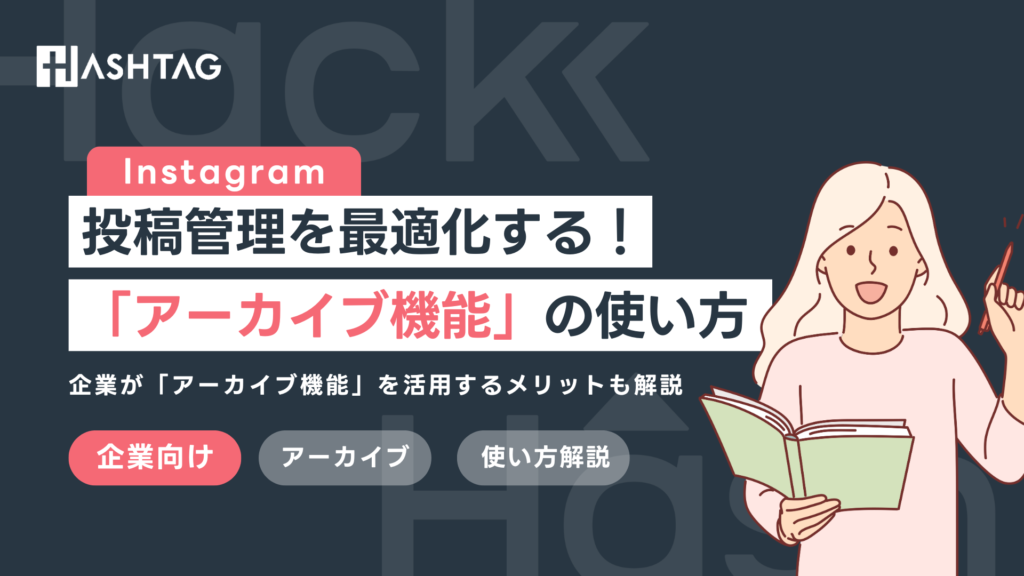
Instagramのアーカイブ機能とは、投稿を削除せずにプロフィールから非表示にし、あとから元に戻せる機能です。アーカイブした投稿は自分だけが見られる場所に移り、いいねやコメントも残ったままです。戻すときは、アーカイブの一覧から投稿を選んで「プロフィールに表示」をタップするだけです。
この記事は2026年10月時点の情報です。
長く運用していると「過去の投稿が増えすぎて統一感がなくなってきた」「期間限定のキャンペーン投稿を整理したい」といった課題が出てくることがあります。
そこで活用したいのが、Instagramの「アーカイブ」機能です。
この機能を使えば、投稿を削除することなく、非表示にして管理することが可能になります。
この記事では、アーカイブ機能の基本、投稿・ストーリーズの使い方と戻し方、活用するときの注意点を説明します。
この記事はこんな人にオススメ
- Instagramの投稿を削除せずに整理・管理したい企業アカウント運用者
- 企業アカウントの投稿を整理し、ブランドの世界観を統一したい方
- 投稿を非表示にしつつ、データを保持しておきたい方
この記事で分かること
- アーカイブ機能とは何か、削除との違い
- アーカイブした投稿は誰に見えるのか
- フィード投稿・ストーリーズ・リール・ライブ配信のアーカイブ方法
- アーカイブした投稿の戻し方と、使うときの注意点
Instagramのアーカイブ機能とは?
Instagramのアーカイブ機能とは、投稿を削除せずに一時的に非表示にし、必要に応じて元に戻せる機能のことです。
フィード投稿・ストーリーズ・リール・ライブ配信など、さまざまなコンテンツをアーカイブできます。企業アカウントでは、投稿の整理やブランディングの強化に役立ちます。
例えば「デザインやブランドの方向性が変わったので、古い投稿を一時的に隠したい」という場合です。削除せずにアーカイブすれば、データを残したまま整理できます。
また、季節限定のキャンペーンや、イベント関連の投稿を一時的に非表示にすることで、最新の投稿をより目立たせることもできます。
アーカイブと削除の違い
アーカイブと削除は混同されやすいですが、決定的な違いは「データが残るかどうか」です。
| 項目 | アーカイブ | 削除 |
|---|---|---|
| プロフィールからの非表示 | できる | できる |
| 投稿データの保存 | 残る | 消える |
| 元に戻す(再表示) | できる | 基本的にできない |
| いいね・コメントなどの反応 | 残る | 消える |
| 投稿を見られる人 | 自分だけ | 誰も見られない |
アーカイブは、非表示にするだけでなく、いいね・コメント・保存数などの反応のデータも残せるため、後から再活用することが可能です。一方で削除は、元に戻せないものと考えておくのが安全です。投稿を整理する際は慎重に選びましょう。
アーカイブした投稿は誰に見える?
アーカイブした投稿は、アカウントの持ち主だけが見られます。フォロワーや他のユーザーからは見えません。
また、アーカイブを解除してプロフィールに戻すと、投稿は元の位置に戻り、フォロワーに通知は届かないとされています。新しい投稿としてタイムラインに流れるわけではないため、「過去の投稿を見せ直したい」という目的なら、内容を見直して新しく投稿するほうが向いています。
なお、アーカイブの仕様について、2025〜2026年に大きな変更があったという情報は確認できていません。ただし、メニューの名前や場所はアプリの更新で変わることがあるため、うまく見つからないときはアプリ内の表示を確認してください。
企業が「アーカイブ機能」を活用するメリット

過去投稿を非表示にして「ブランドの世界観」を整理できる
企業のInstagram運用では、ブランドの世界観を統一することが重要です。
しかし、運用を続けるうちに初期の投稿と現在の投稿のデザインが合わなくなったり、発信の方向性が変わったりすることがあります。
そんなときにアーカイブ機能を使えば、ブランドイメージにそぐわない投稿を削除せずに非表示にすることが可能です。
2025年1月ごろ、プロフィールの投稿一覧(グリッド)が正方形から縦長の表示に変わりました(報道では3:4)。投稿の並べ替えの機能も2025年に予告され、2026年6月に提供が広がりました。正方形の表示を前提に作った過去の投稿は、見え方が変わっていることがあります。
隠す投稿は、次の基準で選びます。
- 終わった季節のイベント、キャンペーン、セールなど期間限定の投稿
- 古いロゴ・パッケージ・書体など、今のブランドの見た目や方向性に合わなくなった投稿
- 反応が良くなかった投稿(一度隠して、直してから出し直すかを考える)
反対に、保存・シェア・コメントが多い投稿は残します。いいねの数だけで決めず、インサイトで反応を確かめてから選びましょう。
整理は次の順で進めます。
- プロフィールを開き、今の縦長の一覧で過去の投稿がどう見えるかを確かめる
- 隠す投稿をまとめて選ぶ。プロフィールのメニュー(≡)からアクティビティ、投稿と進み、右上の選択から投稿にチェックを付けてアーカイブします。一覧の並び替え・フィルターで投稿日を指定すると探しやすくなります。リールはまとめて選べないため、1本ずつアーカイブします(1本ずつの手順は下の「使い方」で紹介します)
- 残した投稿の並びを整える。プロフィールで投稿を長押しして並べ替えを選び、ドラッグで好きな位置に動かします。削除や投稿し直しは要りません
キャンペーンや告知などの古い情報を削除せずに保存できる
企業アカウントでは、期間限定のキャンペーンや季節ごとの投稿が多くなりがちです。終わったキャンペーンの投稿を残しておくと、最新情報と混ざり、フォロワーにとって分かりにくくなることがあります。
そんなときにアーカイブ機能を活用すれば、一時的に非表示にすることができます。終了した応募条件や価格が載った投稿を残しておくと、問い合わせやトラブルの原因にもなるため、企画が終わったら早めに整理しておくと安心です。

アーカイブすると、投稿の反応などのデータを保持できるんだ!

また投稿を作るときに、参考にすることができますね!
データを保持しつつ投稿の調整が可能
通常、Instagramの投稿を削除すると、その投稿に対するインサイト(分析データ)も見られなくなってしまいます。
しかし、アーカイブ機能を使えば、データを保持したまま投稿を非表示にできるため、過去の投稿のパフォーマンスを後から振り返ることが可能です。
例えば、過去にアーカイブした投稿の反応を見て、同じテーマで新しく作り直すかを判断する材料にできます。また、アーカイブ機能を使って一時的に投稿を整理し、定期的に過去のデータを見直すことで、より効果的なコンテンツ戦略を立てることができます。
株式会社ハッシュタグでは、累計500件以上のアカウント運用を支援してきました。その中で多いのが、担当者が替わるときや発信の方向性を変えるときに、過去の投稿を一気に削除してしまうケースです。あとで振り返りの材料がなくなってしまいます。迷ったときは、削除より先にアーカイブを選んでおくと、後から判断し直すことができます。
Instagramアーカイブ機能の使い方(手順)

ここでは、フィード投稿・ストーリーズ・リール・ライブ配信のアーカイブ方法を解説します。以下の画面は2025年3月時点のものです。
① フィード投稿をアーカイブする方法
フィード投稿(通常の写真・動画投稿)をアーカイブすると、プロフィールページから投稿が非表示になり、フォロワーには見えなくなります。しかし、いいね数やコメントなどの反応のデータは保持されたままなので、後から元に戻すことも可能です。
アーカイブ手順

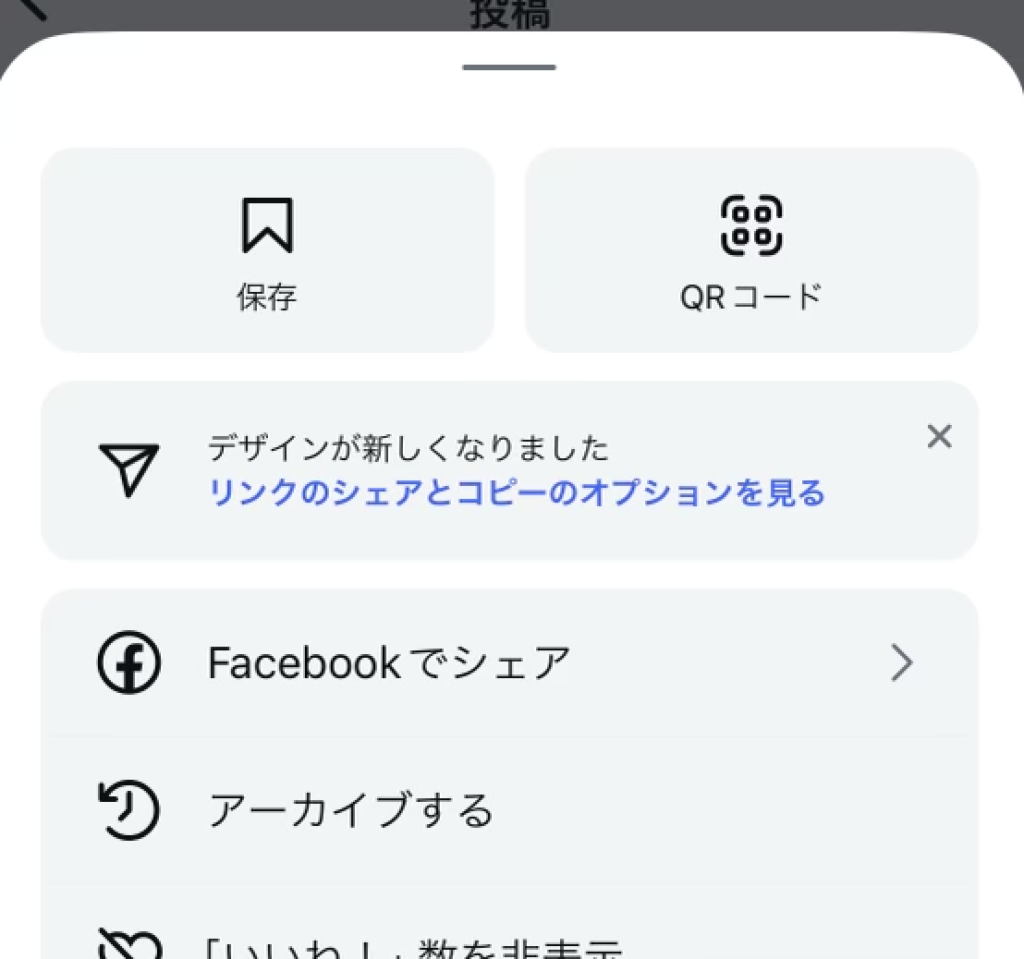
これで投稿はプロフィールのフィード上から非表示になり、アーカイブの中に保存されます。
② ストーリーズをアーカイブする方法
Instagramのストーリーズは、投稿から24時間で表示が終わります。「ストーリーズをアーカイブに保存」の設定を有効にしておけば、24時間後に自動でアーカイブに保存されます。これにより、後からハイライトに追加したり、再投稿したりすることも可能です。
アーカイブ設定手順

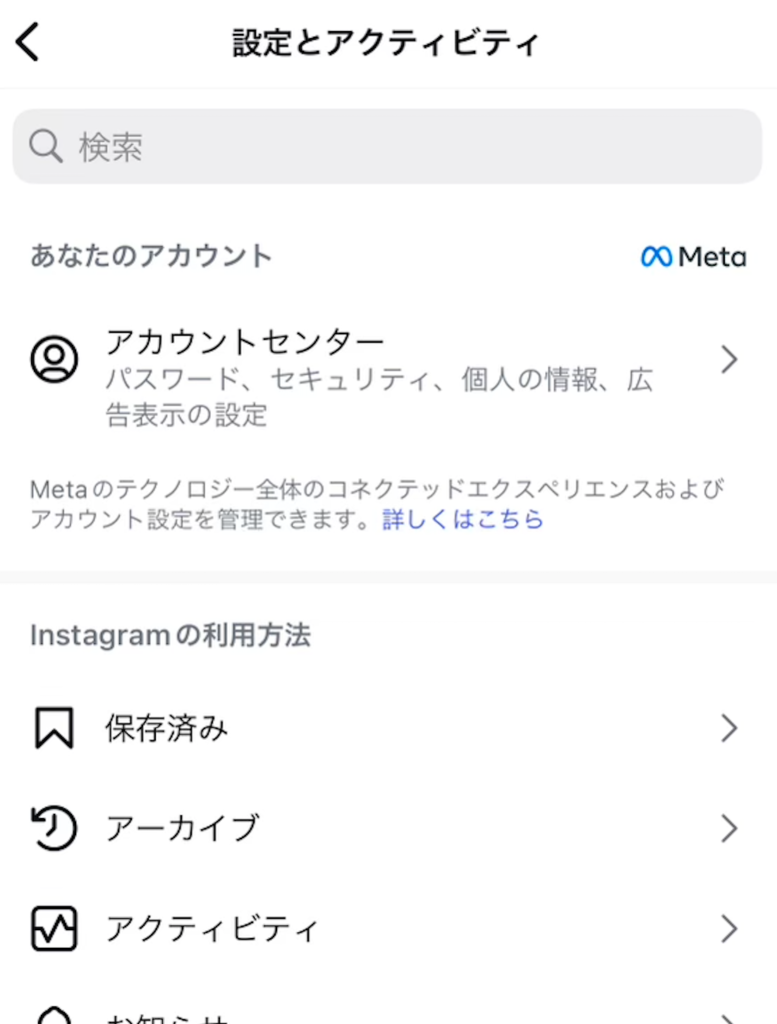
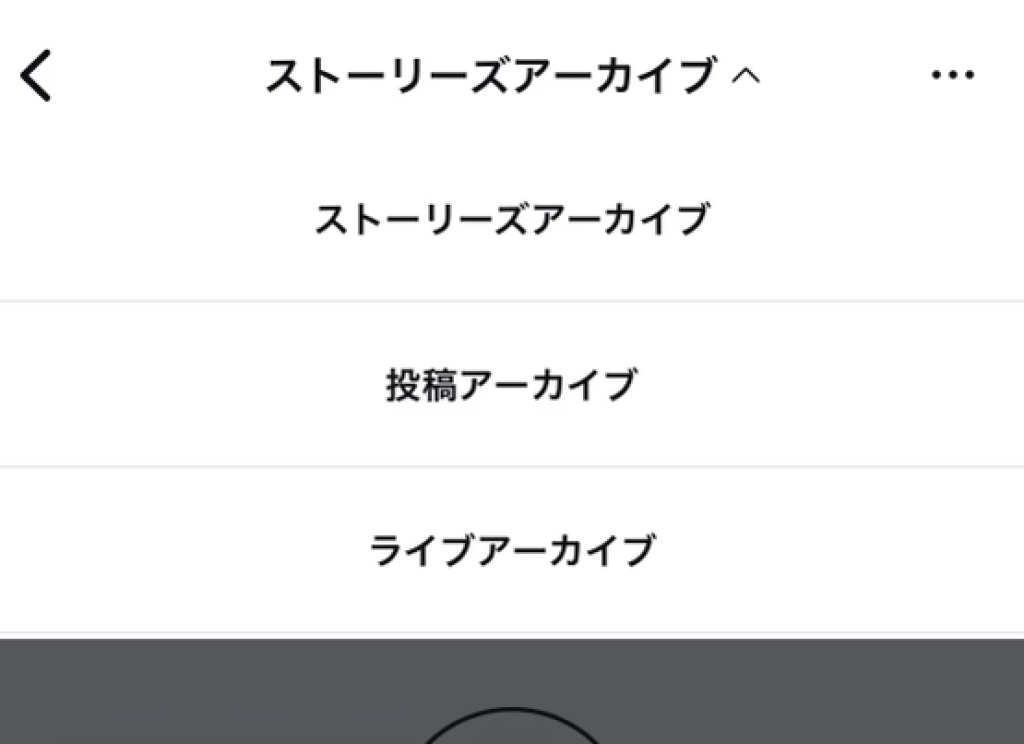
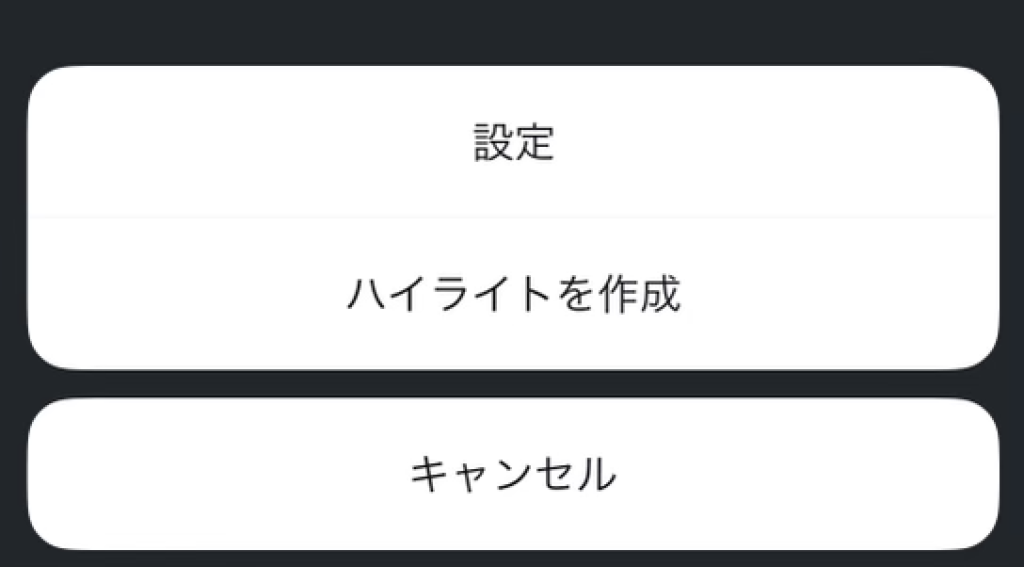
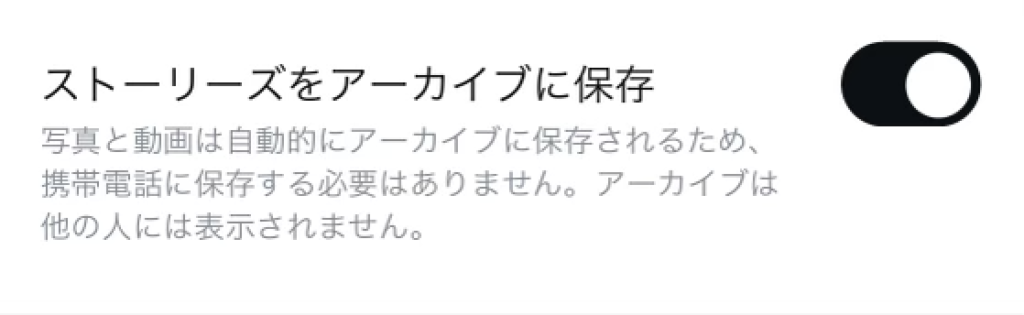
ストーリーズのアーカイブを活用することで、投稿の寿命を延ばし、フォロワーとの接点を長く持つことができます。
③ リールをアーカイブする方法
リール動画もアーカイブでき、後から再表示やデータ分析に活用することが可能です。なお、リールはアーカイブの中で通常の投稿と分けて表示されるという情報もあります。アーカイブ後に見つからないときは、アーカイブ画面の切り替えメニューを確認してください。
リールをアーカイブする手順
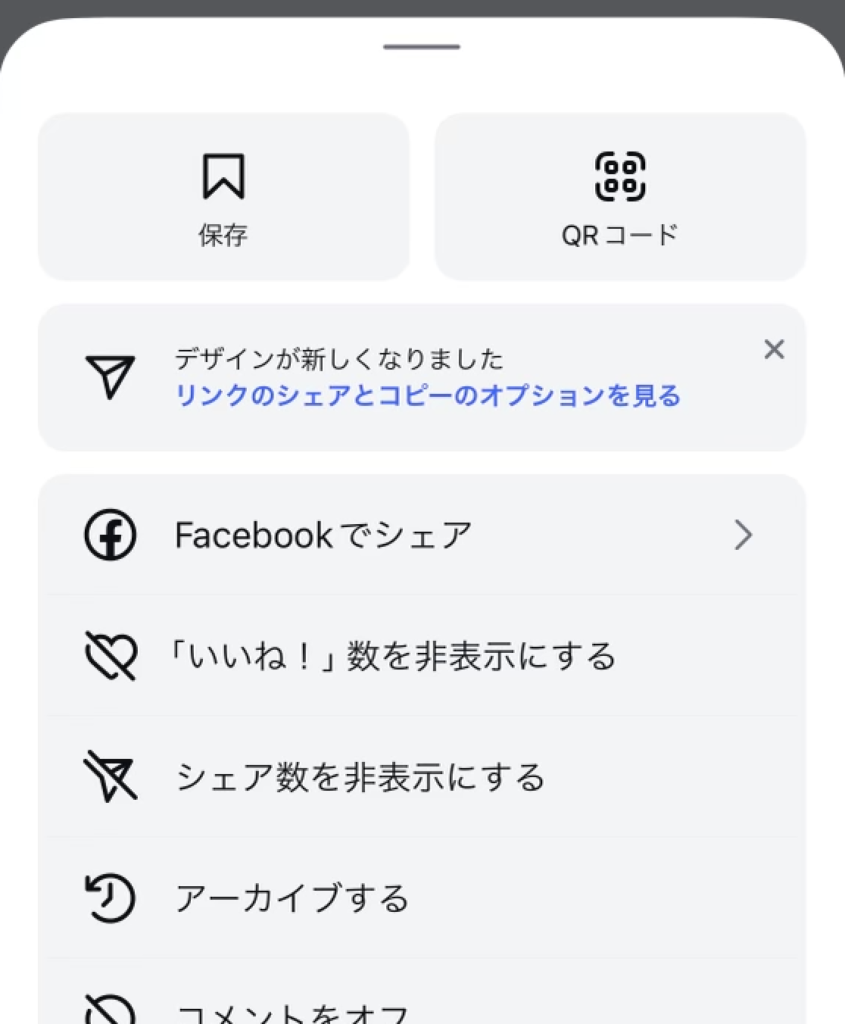
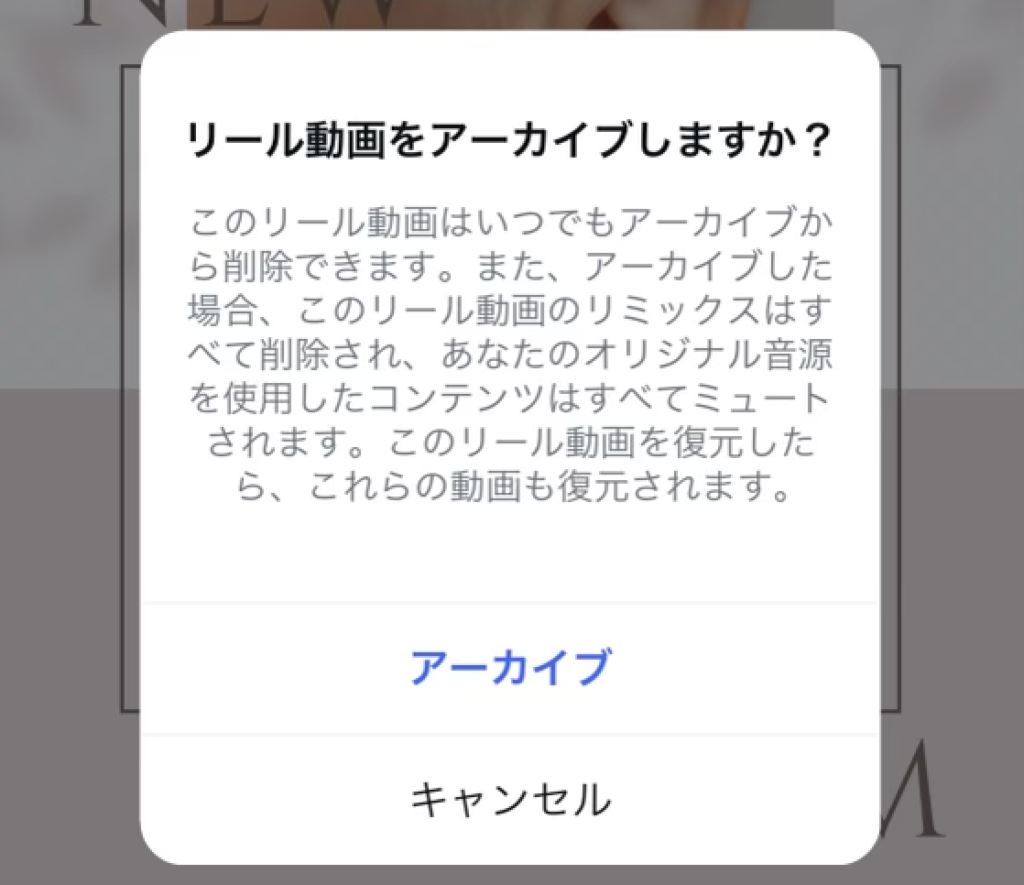
リールのアーカイブを活用すれば、新しいリールとのバランスを考えながら過去のコンテンツを調整できるため、フィードの統一感を保ちやすくなります。
④ ライブ配信をアーカイブする方法
ライブ配信はストーリーズと同様に、設定を有効にしておくと、配信終了後に自動で「ライブアーカイブ」に保存されます。
ライブ配信をアーカイブする手順
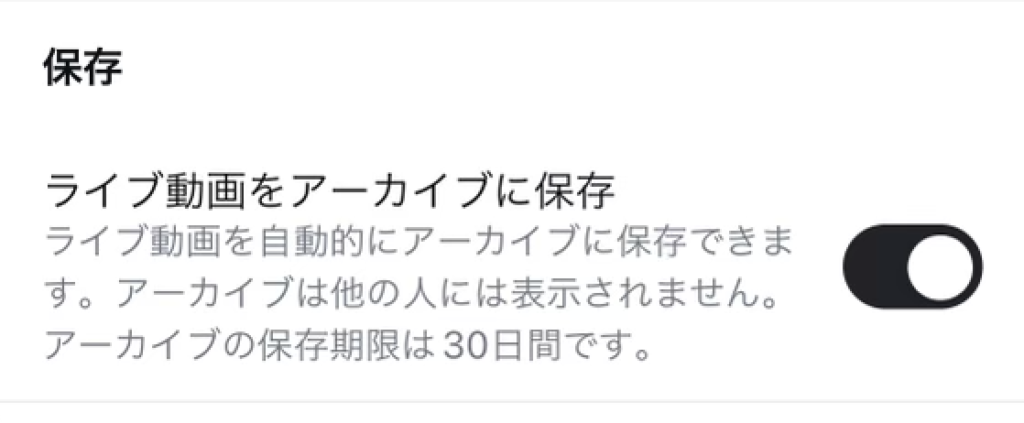
ライブ配信のアーカイブを活用することで、過去のライブ動画をコンテンツとして再利用したり、社内で運用の振り返りに活用したりすることも可能です。
アーカイブした投稿を復元する方法
企業アカウントでは、過去の投稿を一時的に非表示にした後、再び公開するケースもあります。アーカイブした投稿は、次の手順でプロフィールに戻せます。
アーカイブ投稿の復元手順
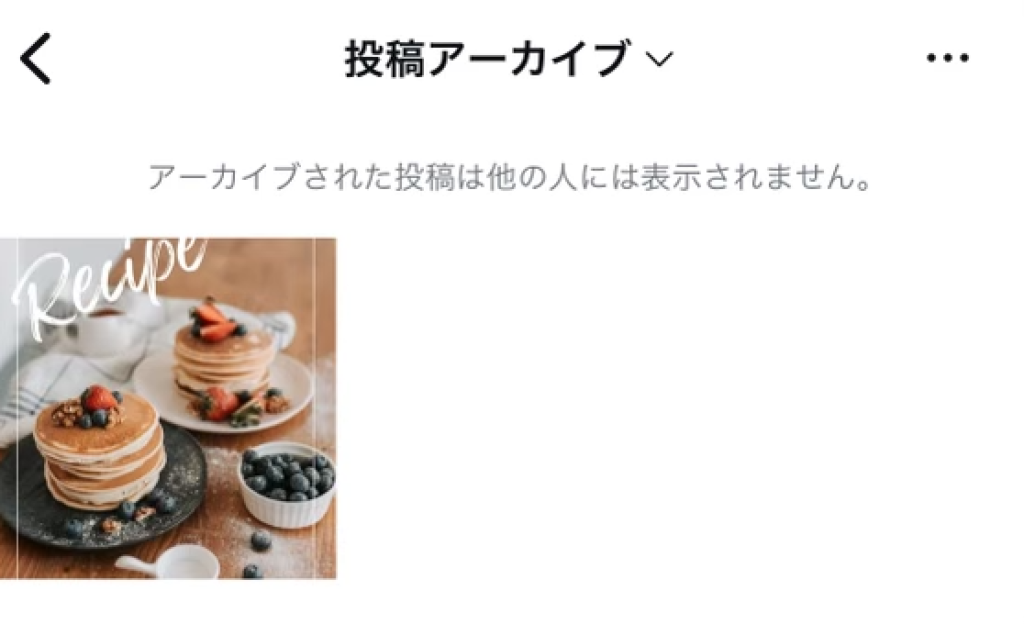
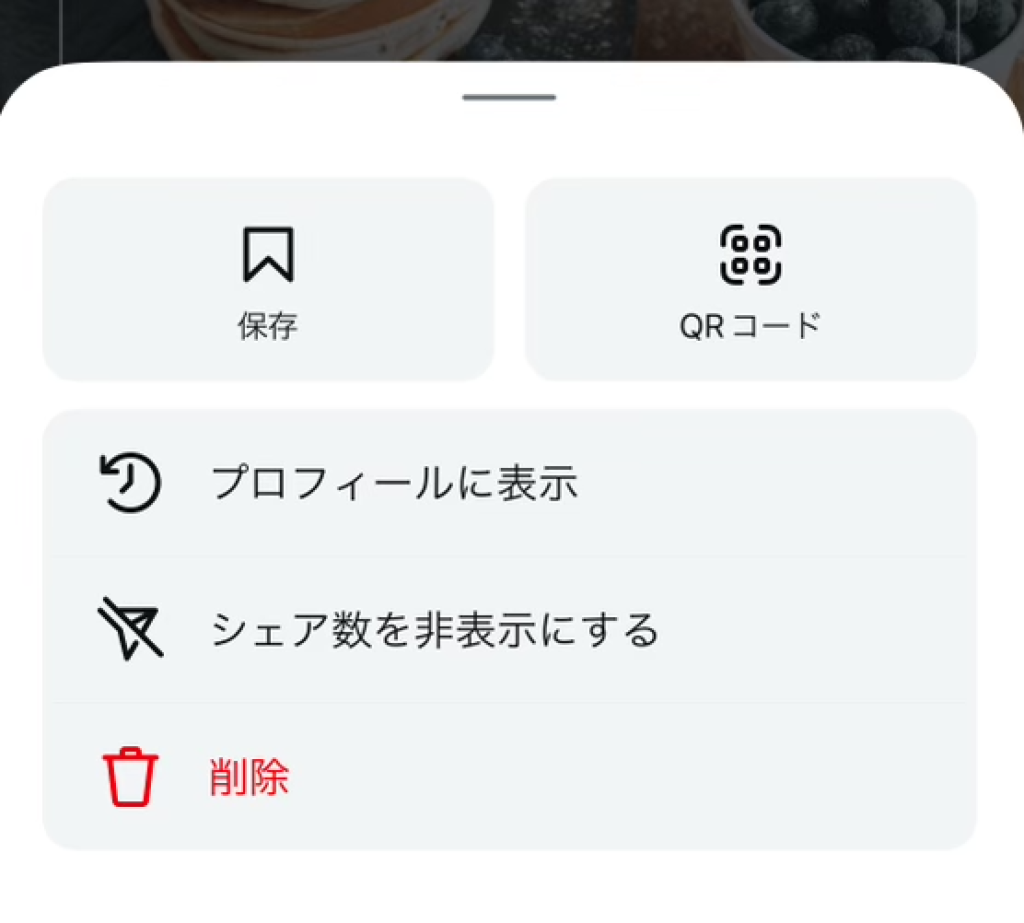
これで投稿が再びプロフィールのフィードに表示されます。戻した投稿は元の位置に表示され、新しい投稿として扱われるわけではありません。
アーカイブする前に付いてたいいねやコメントは、復元をしてもそのまま残るよ!
とっても便利ですね〜♪
Instagramアーカイブ機能を活用する際の注意点

Instagramのアーカイブ機能は、投稿を削除せずに管理できる便利なツールですが、使い方を誤ると、運用に支障をきたす可能性があります。企業アカウントで活用する際には、いくつかのポイントに注意しながら運用することが大切です。
ここでは、アーカイブ機能を使う際に企業が気をつけるべきポイントを解説します。
ストーリーズやライブ配信は保存期間を確認しておく
フィード投稿やリールは、アーカイブしても期限が来て消えるという案内はありません。一方で、ライブ配信のアーカイブは一定期間が過ぎると削除されるとされているため、注意が必要です。
保存される期間は仕様の変更で変わることがあるため、ライブアーカイブの画面に表示される期限を確認しておきましょう。ストーリーズも、アーカイブの設定がオフだと24時間で見られなくなります。
対策
- アーカイブしたライブ配信の保存期間を把握し、必要な場合はダウンロードする
- 重要なストーリーズはハイライトに追加して長期間保存する
なお、報道によると、ハイライトは2025年にプロフィールの独立したタブへ移動したとされています。プロフィールを開いたときの見え方が以前と違う場合があるため、ハイライトに入れた内容が見つけやすいかも確認しておきましょう。
サイトやブログに埋め込んだ投稿は見れなくなる
企業アカウントでは、Instagramの投稿を自社のウェブサイトやブログ記事に埋め込むことがあります。しかし、アーカイブ機能を使って投稿を非表示にすると、埋め込んだ投稿も表示されなくなるため、注意が必要です。
ユーザーがコンテンツを閲覧できなくなるんだ。
対策
アーカイブすると、埋め込んだ先は投稿の代わりにエラーの表示になります。投稿をプロフィールに戻せば、埋め込みも元どおり表示されます。
- アーカイブする前に、投稿を埋め込んでいるサイトやブログを確認する。自社サイトの管理画面で、投稿のURLを検索すると探せます
- アーカイブしたままにする投稿の埋め込みは、外すか、別の投稿の埋め込みコードに差し替える。コードは、パソコンのブラウザで投稿を開き、右上の「…」から埋め込みを選んでコピーします。スマホのアプリには埋め込みのメニューがありません。画像や動画だけを見せたいときは、キャプションを含めるチェックを外します
- アーカイブ以外の原因も確かめる。アカウントを非公開にしたときや、ウェブサイトへの埋め込みを許可する設定をオフにしたときも、埋め込みは表示されなくなります
- ウェブサイトや記事の更新担当者には、アーカイブする投稿の一覧を前もって共有しておく
- サイトで使っている投稿は、アーカイブの対象から外す。やむを得ず隠すなら、差し替え先の投稿を先に決めておく
Instagramの投稿をブログやサイトで活用している企業は、アーカイブの前に埋め込み先を確かめることを、作業の決まりにしておきましょう。
ストーリーズのアーカイブはデフォルトでオンになっているが、設定を確認する
Instagramのストーリーズは、デフォルトでアーカイブに保存される設定になっていますが、確認することが大切です。
特に、ストーリーズのアーカイブを活用してハイライトに追加する場合、過去の投稿が正しく保存されているかを確認する必要があります。
もし設定がオフになっていると、24時間経過後に投稿が見られなくなってしまうため、注意が必要です。複数の担当者でアカウントを使っている場合や、新しい端末でログインし直した場合は、一度設定を見直しておくと安心です。
対策
- ストーリーズのアーカイブ設定が有効になっているか確認する
- 重要なストーリーズはハイライトに追加し、長期間活用できるようにする
- アーカイブから再投稿する場合は、投稿のタイミングを調整し、自然な流れを作る
よくある質問
- インスタのアーカイブとは何ですか?
-
投稿を削除せずに、プロフィールから非表示にできる機能です。アーカイブした投稿は自分だけが見られる場所に移り、いいねやコメントも残ります。必要になったら、いつでもプロフィールに戻せます。
- アーカイブするとフォロワーにバレますか?
-
アーカイブしたことがフォロワーに通知されることはないとされています。ただし、プロフィールから投稿が消えるため、その投稿を覚えている人は気づく可能性があります。サイトに埋め込んでいる投稿も表示されなくなるので注意しましょう。
- アーカイブした投稿を戻すとどうなりますか?
-
投稿は元の位置にそのまま戻り、いいねやコメントも残っています。新しい投稿としてタイムラインに流れることはないとされています。もう一度多くの人に見てほしい場合は、内容を見直して新しく投稿しましょう。
- アーカイブした投稿はどこで見られますか?
-
プロフィール画面のメニューから「アーカイブ」を開くと見られます。投稿・ストーリーズ・ライブで一覧が分かれているため、画面上部の切り替えで見たいものを選んでください。メニューの名前や場所はアプリの更新で変わることがあります。
まとめ
Instagramのアーカイブ機能は、企業アカウントの投稿を戦略的に管理し、ブランドの世界観を維持するための重要なツールです。投稿を削除せずに非表示にでき、いいねやコメントのデータも残るため、迷ったときは削除より先にアーカイブを選ぶと後から判断し直せます。
企業のInstagram運用では、「投稿を増やすこと」だけでなく、「投稿を適切に管理すること」も重要です。アーカイブ機能を活用することで、フィードの統一感を保ち、フォロワーにとってより魅力的なアカウントを作ることができます。
ぜひ、今回の内容を参考にして、Instagramのアーカイブ機能を効果的に活用し、企業のブランド価値を高めていきましょう。過去の投稿の整理を含めて、企業アカウントの運用の見直しに迷ったときは、株式会社ハッシュタグでもご相談を受け付けています。
参考にした情報(2026年10月17日に確認。公式=Instagram・Meta の発表、報道・解説記事=第三者の情報)