
Instagramの投稿は、Canva(キャンバ)を使えば、デザインの専門ソフトがなくてもスマホやパソコンで作れます。企業の担当者は、テンプレートをそのまま使うのではなく、ブランドキットに自社の色・ロゴ・フォントを登録し、表紙・本文・最後の1枚の「自社の型」を作って毎回複製するのが効率的です。無料版でもブランドキットは1つ(色は3色まで)作れます。
この記事は2026年10月時点の情報です。記事内の操作画面は2025年6月に撮影したもので、今のアプリと表示が少し違う場合があります。
 悩む子
悩む子デザインは苦手なんですが、会社のインスタの投稿を自分で作れますか?
 ハビット
ハビットCanvaなら作れるのだ!最初に自社の型を作っておくと、毎回の作業が文字と写真の差し替えだけになるよ。
この記事はこんな人にオススメ
- Instagramの投稿のデザインに自信がない企業の担当者
- デザイナーに頼まず、社内で投稿を作りたい方
- 複数の担当者で、見た目のそろった投稿を作りたい企業
この記事で分かること
- Canvaの無料版とCanvaプロでできることの違い
- Instagramの投稿の作り方(PC版・スマホ版の手順)
- フィード・ストーリーズ・リールの画像サイズと、プロフィールの一覧で切れない置き方
- ブランドキットとテンプレートで「自社の型」を作る手順
- 文字の色・余白など、投稿を見やすくする置き方の目安
Canva(キャンバ)とは?
Canvaは、ブラウザやアプリで使えるデザイン作成ツールです。Instagramの投稿やストーリーズのほか、広告のバナー、チラシ、名刺などを作れます。用意されたテンプレートや素材を、ドラッグ&ドロップで並べ替えて仕上げます。
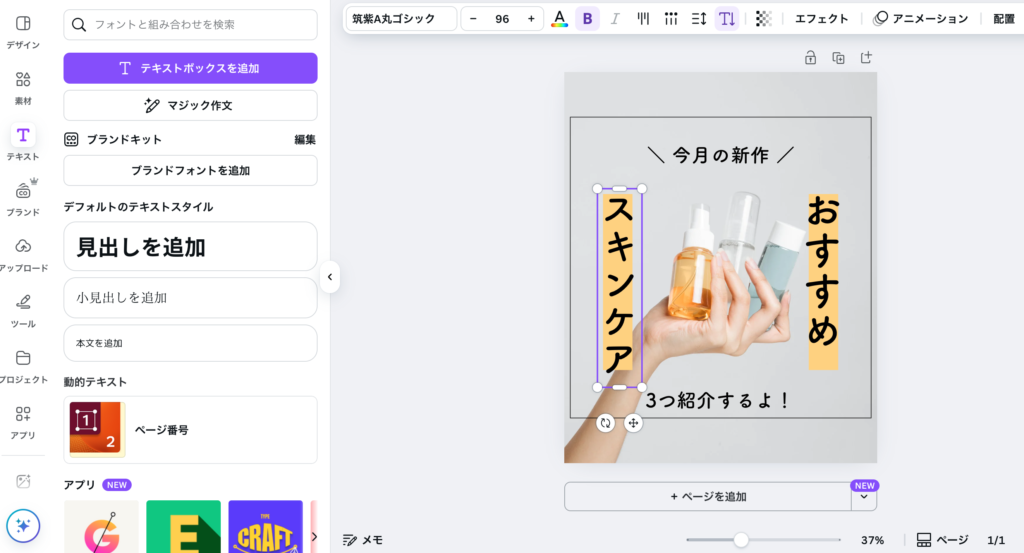
プランは「Canva(無料版)」「Canvaプロ」「Canvaビジネス」「Canvaエンタープライズ」に分かれています。企業の担当者が最初に比べるのは、無料版とCanvaプロです。主な違いは次のとおりです(Canvaの公式の料金ページによる)。
| 比べる点 | Canva(無料版) | Canvaプロ |
|---|---|---|
| ブランドキット | 1つ(色は3色のみ) | 5つ(Canvaビジネスは100) |
| 背景リムーバ | 1回だけ試せる | 回数の制限なし |
| SNSの予約投稿 | なし | あり |
| 料金 | 無料 | 年額¥11,800(1人あたり) |
投稿を1人で作るだけなら、無料版から始められます。背景の切り抜きを毎回使う、予約投稿までCanvaで済ませたい、ブランドキットを商品ごとに分けたい、といった場合にCanvaプロを検討します。月額の料金は、申し込み画面で確かめてください。
Canvaが投稿作成にオススメな理由 9選

無料で使える
無料版でも、テンプレート・素材・文字の編集・画像のダウンロードまで使えます。Instagramの画像投稿なら、無料版だけで作って公開するところまで進められます。
テンプレート・素材が豊富
公式の料金ページによると、無料版で160万点以上のテンプレートと、470万点以上の写真・動画・イラスト・音源を使えます。Instagram向けのテンプレートも多く、「Instagram投稿」で検索すると、業種や目的ごとのデザインが並びます。
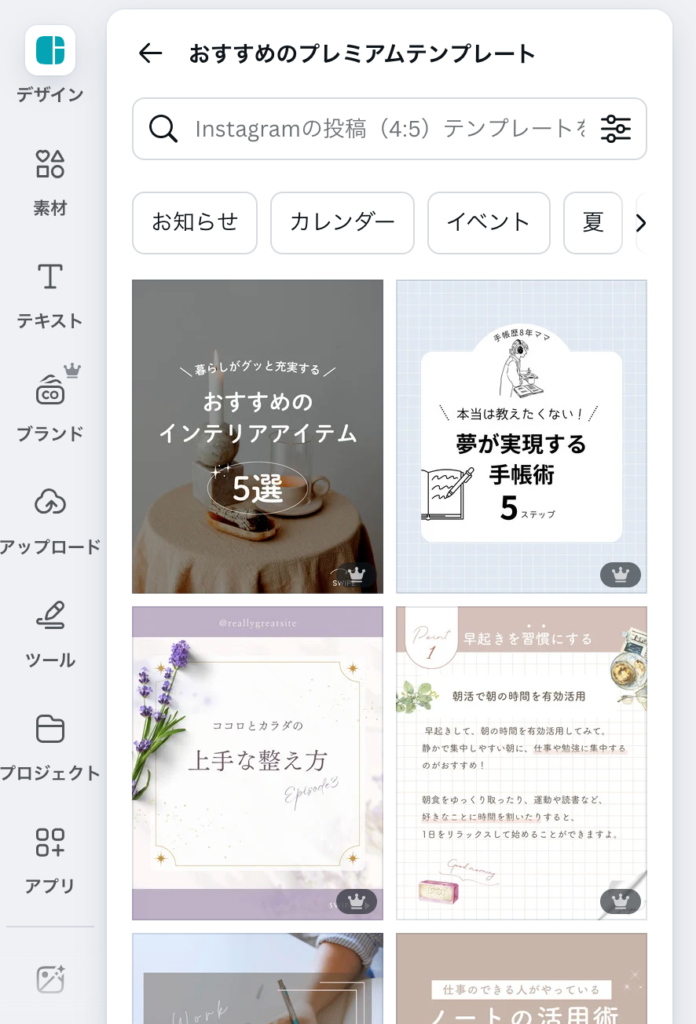
上の画像は、おすすめのプレミアムテンプレートが並ぶ画面です。王冠マークが付いたものはCanvaプロのテンプレートで、無料版では使えません。ゼロから作るのが難しいときは、テンプレートを土台にします。企業での使い方は、このあとの「テンプレートの活用方法」で解説します。
スマホ・タブレット・PCすべて対応
同じアカウントでログインすれば、PCで作った投稿をスマホで開いて直すこともできます。たとえば、PCで型を作り、外出先でスマホから文字だけ差し替える、といった分け方ができます。
動画の編集もできる
画像だけでなく、動画の編集もできます。リールやストーリーズ用の動画に、文字や音楽を重ねて作れます。リールとフィード投稿の使い分けは、次の記事で解説しています。
チームでの共同編集が可能
企業にとって大きいのが、複数人で同じデザインを扱えることです。デザインをリンクで共有すると、相手も同じデザインを開いて編集したり、コメントを書き込んだりできます。画像のファイルを保存し直して送り合う必要がありません。
社内の確認の流れは、たとえば次のように決めておくと回ります。
- 作る人が、型を複製して投稿を作る
- 確認する人にリンクを送り、直してほしい所にコメントを書いてもらう(例「2枚目の価格を税込に」)
- 作る人が直し、コメントに返信してから、ダウンロードまたは予約投稿をする
アカウント連携することでSNSに直接投稿可能
CanvaとInstagramのアカウントを連携すると、作ったデザインをCanvaから投稿できます。Sungrove社の解説によると、Canvaから直接投稿や予約投稿をするには、Instagramをビジネスアカウントにしておく必要があり、個人アカウントではスマホのアプリに送って投稿する形になります。
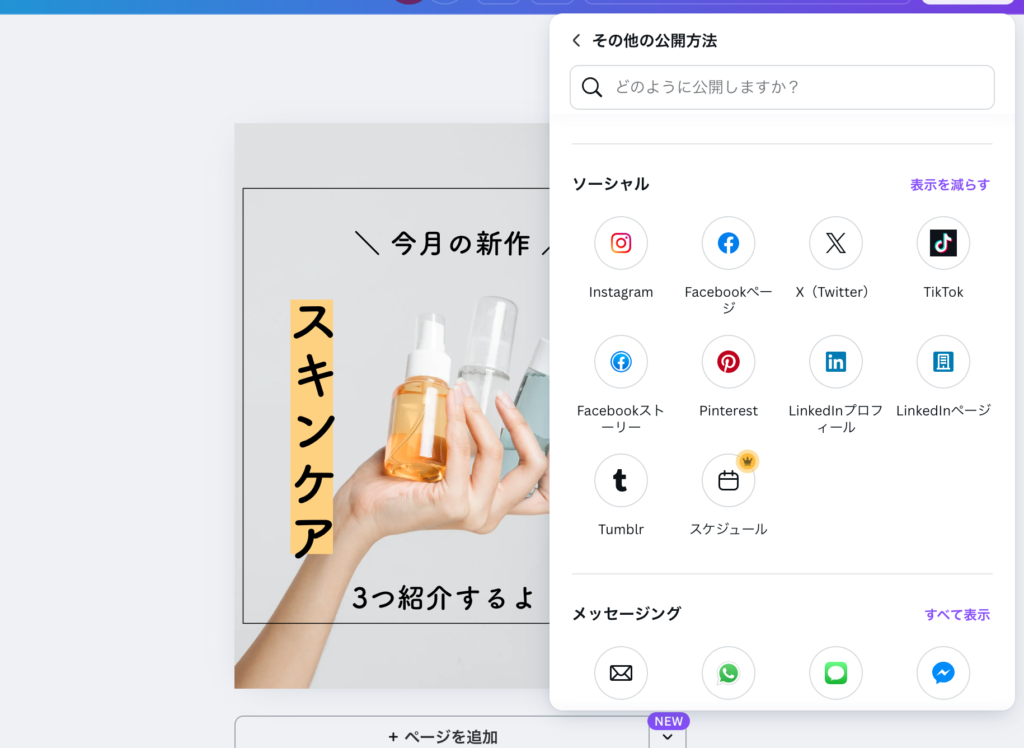
複数枚を横にめくるカルーセル投稿は、2026年10月時点の解説記事では、Canvaから直接は投稿できないとされています。その場合は、全ページを画像でダウンロードし、Instagramのアプリで並べて投稿します。Canvaから投稿する前に、プレビューで全ページが並んでいるかを確かめてください。
デザインの履歴が保存される
作ったデザインはCanvaの中に保存され、あとから開き直せます。同じシリーズの投稿を続けて作るときは、前回の投稿を複製して、文字と写真だけ差し替えれば、色や配置がそろったまま次の投稿ができます。
投稿スケジュール管理が可能(※Canvaプロの機能)
Canvaプロには、SNSコンテンツの予約投稿機能があります。デザインの「共有」から「予約投稿」を選び、日時・投稿先のSNS・キャプションを指定すると、その時間に投稿されます。
なお、Instagramのアプリにも予約投稿の機能があります。公開アカウントなら使え、1日25件まで、最大30日先まで予約できます。Canvaで作った画像をアプリから予約する方法でも足ります。予約投稿の手順と投稿時間の決め方は、次の記事で解説しています。
画像の背景をワンタッチで削除できる(※Canvaプロの機能)
背景リムーバを使うと、写真の背景を消して、商品や人物だけを切り抜けます。写真を選んで「写真を編集」から「背景除去」を押す操作です。無料版では1回だけ試せ、Canvaプロでは回数の制限なく使えます。
企業の投稿では、たとえば商品を切り抜いて白や自社の色の背景に置くと、撮った場所の違う写真でも見た目をそろえられます。
Canvaの基本的な使い方(PC版)
PCでInstagramの投稿を作る流れは、サイズを選ぶ → 編集する → ダウンロードして投稿する、の3段階です。
投稿サイズの選び方
CanvaにはInstagram用のサイズが用意されているので、選ぶだけで始められます。
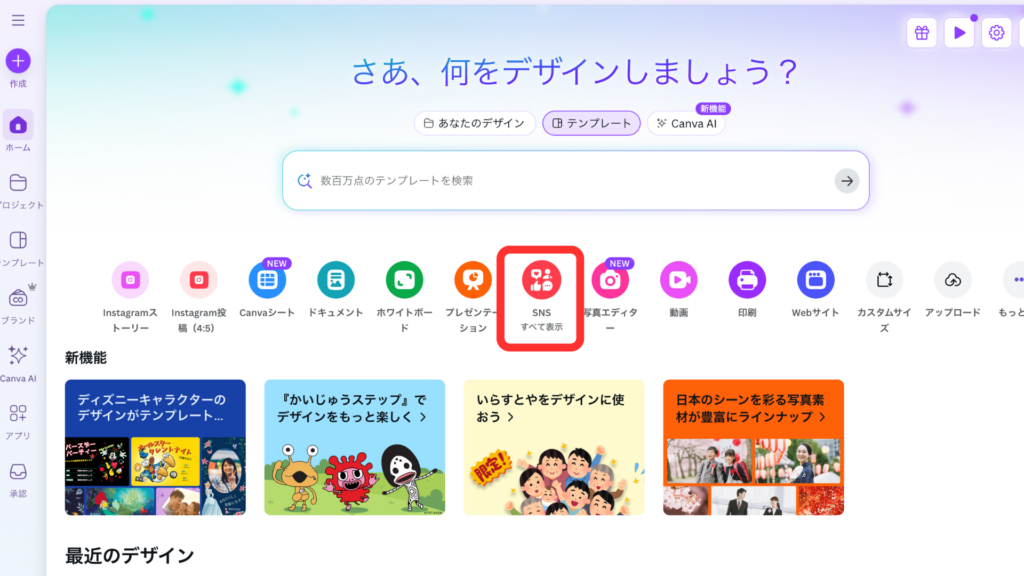
①まずはCanvaのトップページから「SNS」をクリック
②「Instagram」を選択
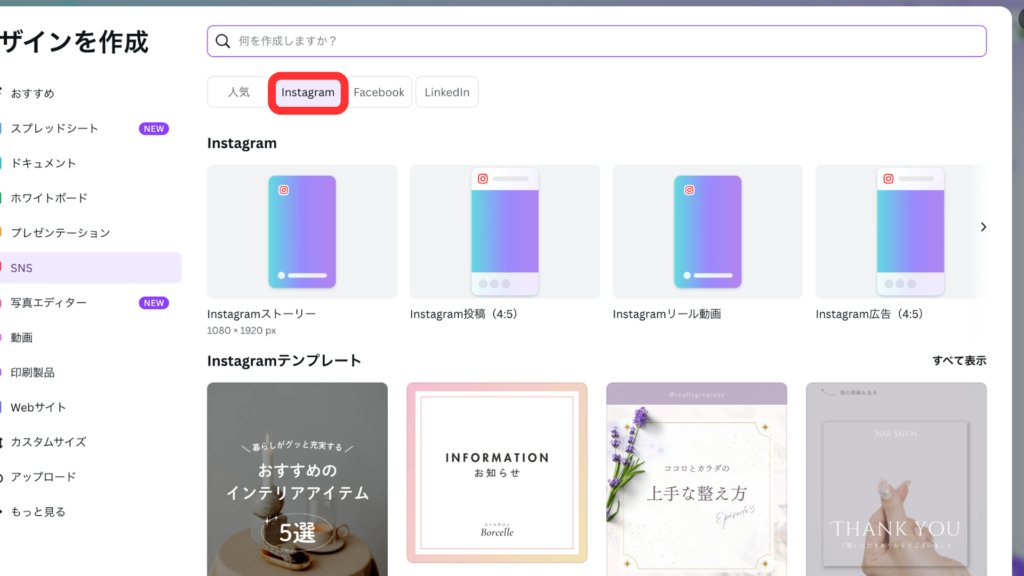
この画面から、先にテンプレートを選んでもかまいません。ここでは「Instagram投稿(4:5)」を選び、白紙から作ります。Instagramの画像サイズの目安は次のとおりです。
| 投稿の種類 | サイズの目安 | 比率 |
|---|---|---|
| フィード投稿 | 1080 × 1350px | 4:5(縦長) |
| ストーリーズ | 1080 × 1920px | 9:16(縦長) |
| リール | 1080 × 1920px | 9:16(縦長) |
| プロフィールの一覧での表示 | 投稿の中央が切り抜かれて表示 | 3:4(縦長) |
2025年1月に変わったのは、投稿の比率ではなく、プロフィールの一覧(グリッド)の見え方です。一覧は3:4の縦長になり、投稿の中央が切り抜かれて表示されます。4:5(1080 × 1350px)で作った投稿は、一覧では左右の端が少し切れます。計算上は、幅1080pxのうち中央の約1012pxが見える範囲です。タイトルの文字や矢印は、左右の端に寄せずに中央寄りに置きます。
編集をする
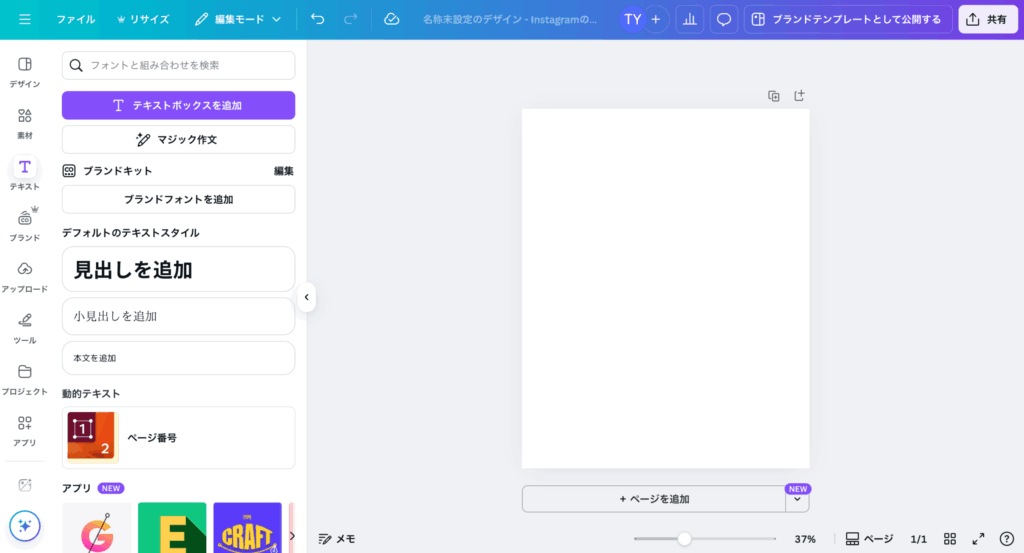
編集画面の左側のメニューから、テンプレート・素材・文字・アップロードした画像を置けます。文字は、フォントの種類・大きさ・色を変えられます。
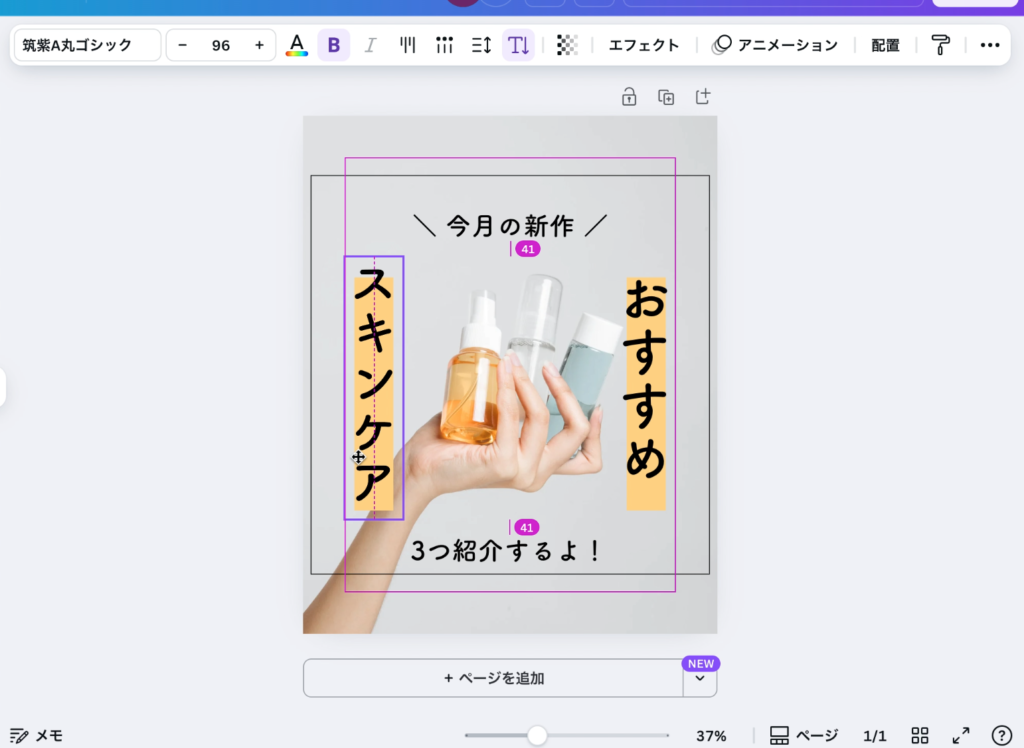
要素を動かすと、中央や余白の位置をそろえるための補助線が自動で出ます。投稿を複数枚にするときは、「+ ページを追加」で次のページを足します。
見やすい投稿にするための置き方の目安は、次のとおりです。
- 1枚目は、何が分かる投稿かを一言で書く:例「初めての方へ お弁当箱の選び方3つ」。文字は大きく、中央寄りに置く
- 1枚に1つのことだけを書く:カルーセルなら、2枚目以降は1枚に1つの要点にする
- 文字と背景の色の差をはっきりさせる:文字と背景の明るさの比(コントラスト比)は4.5:1以上が目安。淡い背景には黒に近い文字、暗い背景には白に近い文字を使う
- 色を絞る:アカウント全体で色をそろえ、目立たせる差し色は1色、文字の色は2色ほどまでにする
- 最後の1枚で、してほしい行動を1つ書く:例「次の買い替えのときに見返せるよう、保存しておいてください」
最後の1枚(行動を案内する画像)の文言と置き方の型は、次の記事で詳しく解説しています。
テンプレートの活用方法
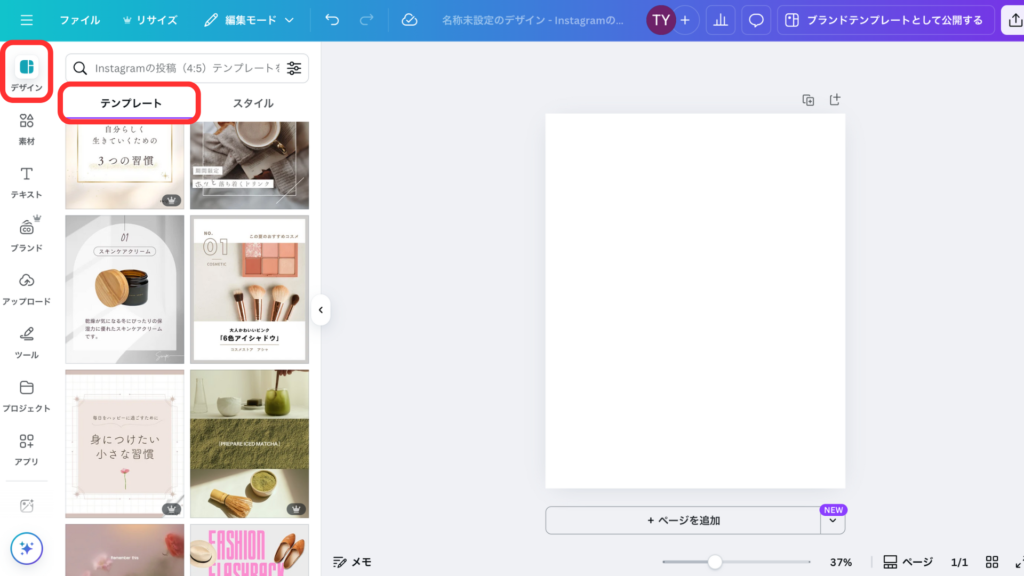
編集画面からもテンプレートを選べます。企業のアカウントでは、テンプレートを毎回探して使うより、テンプレートを土台にして「自社の型」を作り、それを使い回すほうが、見た目がそろい、作る時間も短くなります。手順は次のとおりです。
- ブランドキットに登録する:自社の色・ロゴ・フォントを登録します。ブランドキットには、ブランドフォント、ロゴ、色、アイコン、画像、イラスト、既製のブランドテンプレートを登録できます。無料版は1つ(色は3色のみ)、Canvaプロは5つまでです
- テンプレートを選んで、自社の色とフォントに替える:レイアウトが気に入ったテンプレートを1つ選び、色・フォント・ロゴをブランドキットのものに置き換えます
- 表紙・本文・最後の1枚の3種類を作る:表紙はタイトルの位置、本文は見出しと説明の位置、最後の1枚は行動の案内の位置を決めます
- 型として保存し、毎回複製する:型の名前は例「【型】商品紹介_2026」のように分かるものにします。投稿のたびに複製し、文字と写真だけを差し替えます
累計500件以上のアカウント運用に携わってきた株式会社ハッシュタグでも、社内で投稿を作り始める企業には、最初の1本を作る前にこの3種類の型を決めることをおすすめしています。担当者が替わっても、型があれば同じ見た目の投稿を続けられます。
投稿する
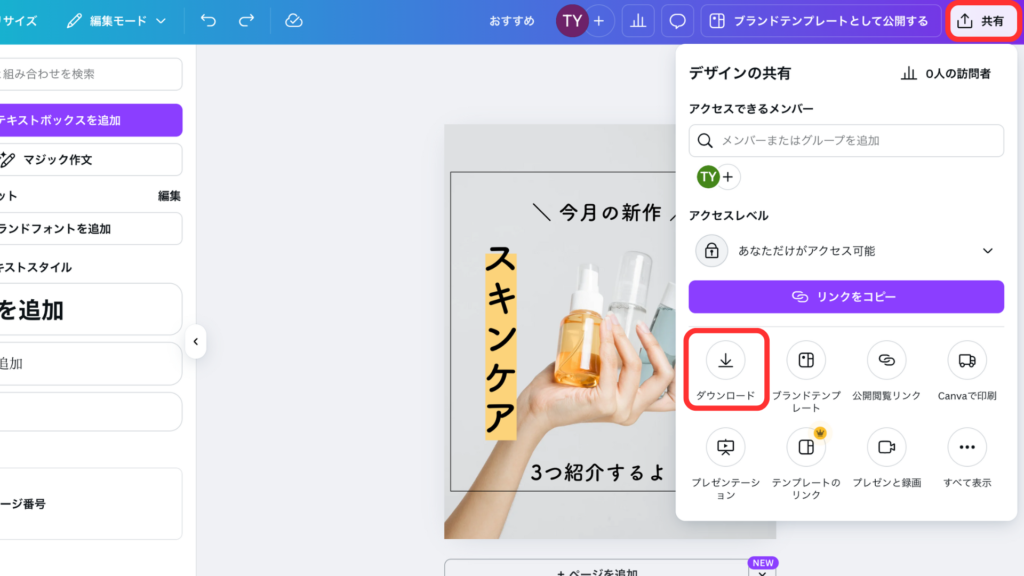
投稿ができたら、右上の「共有」を押し、「ダウンロード」を選びます。
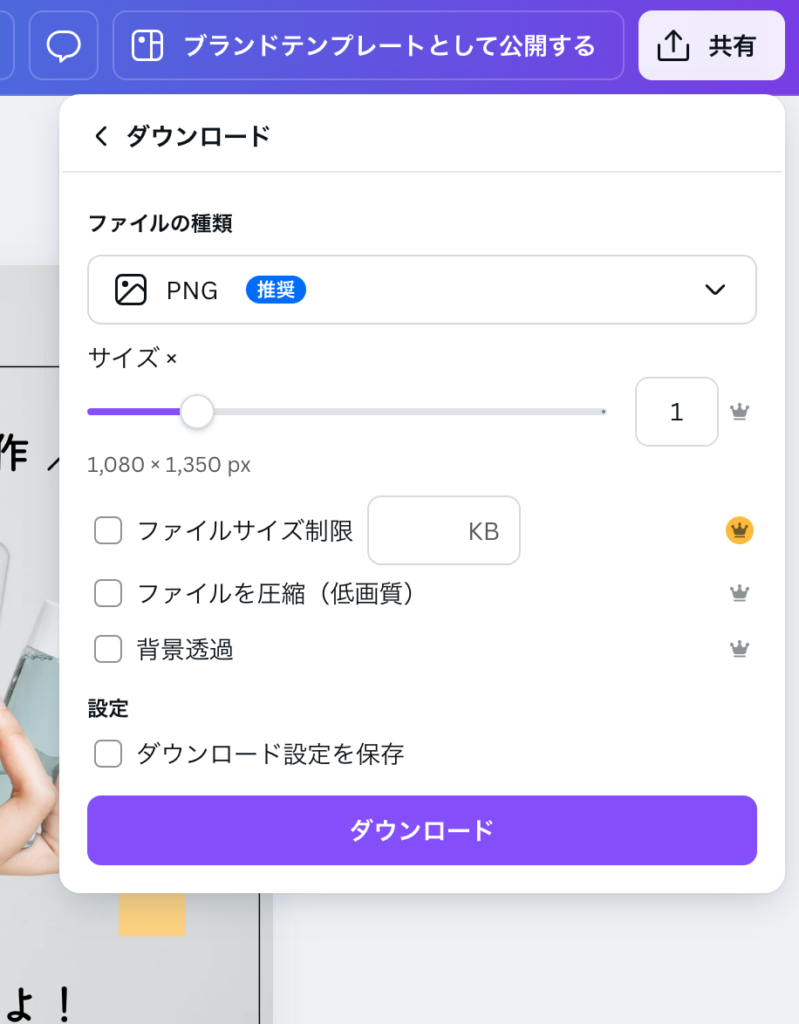
ファイルの種類は、画像ならPNGがおすすめです。きれいな画質で保存できます。カルーセルにする場合は、全ページを選んでダウンロードします。保存した画像をInstagramのアプリで選び、キャプションを入れて投稿します。
Canvaの基本的な使い方(スマホ版)
スマホのアプリでも、流れはPC版と同じです。ここでは画面の違うところを中心に説明します。
投稿サイズの選び方
①まずはCanvaのトップページから「SNS」をタップ
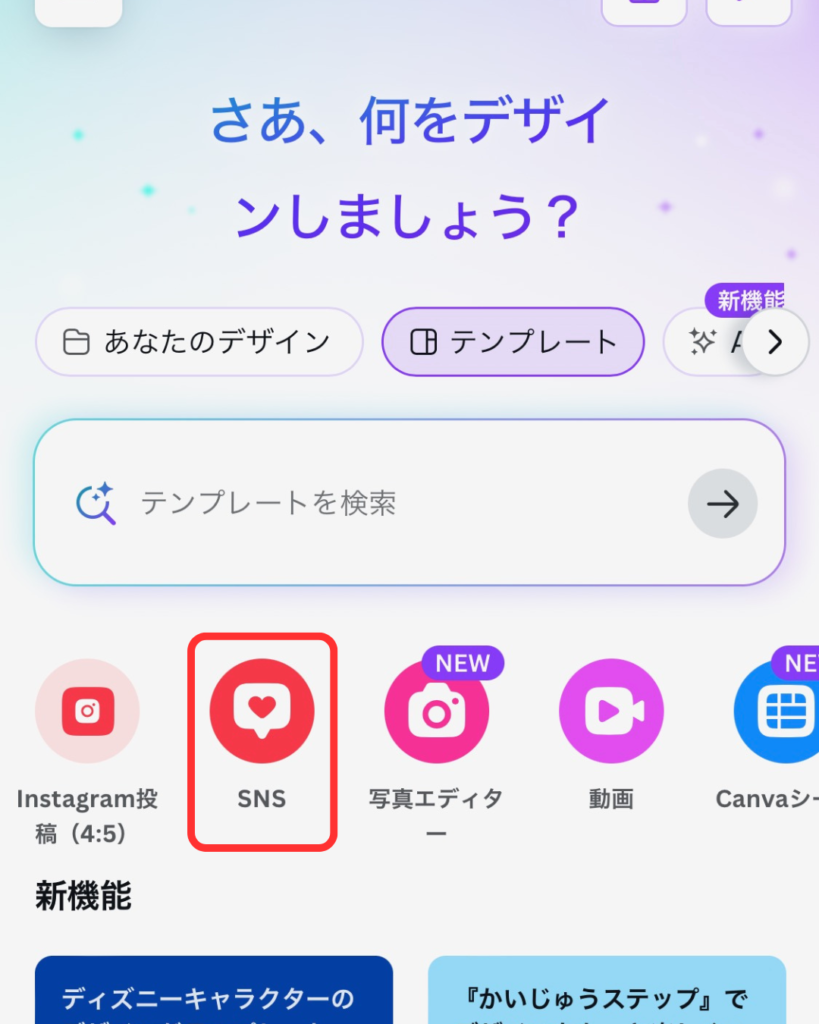
②「Instagram」を選択
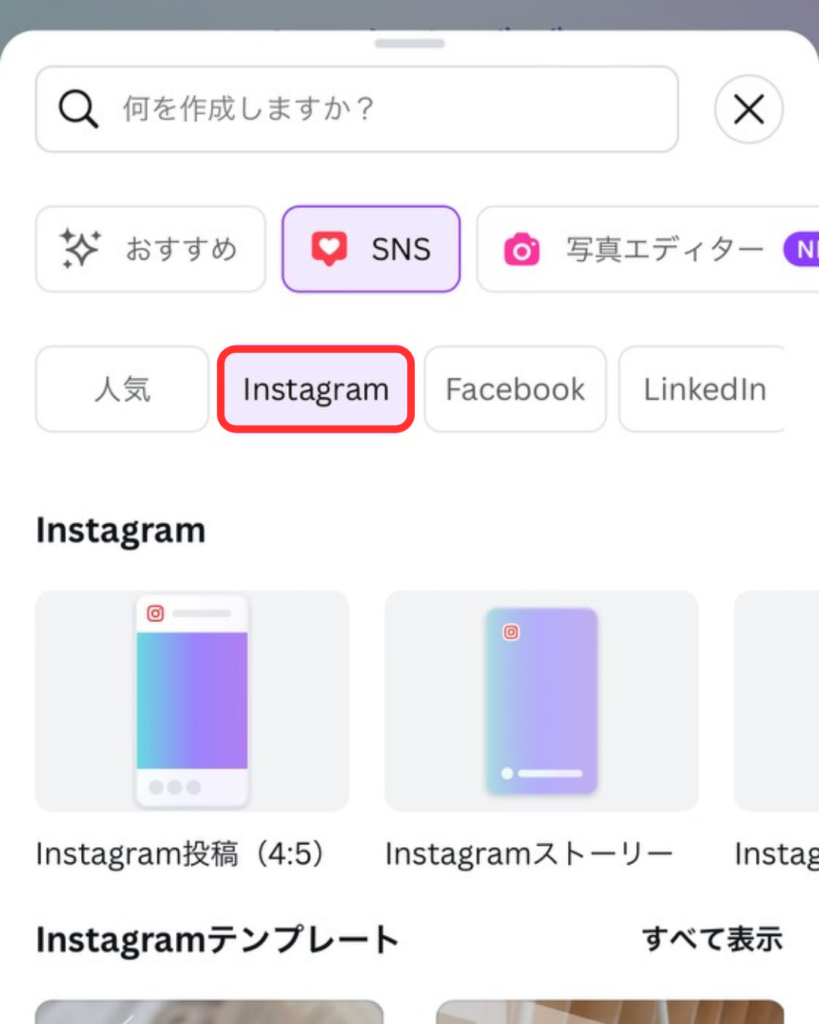
PC版と同じく「Instagram投稿(4:5)」を選びます。サイズの目安と、プロフィールの一覧で切れない置き方は、PC版の表のとおりです。
編集をする
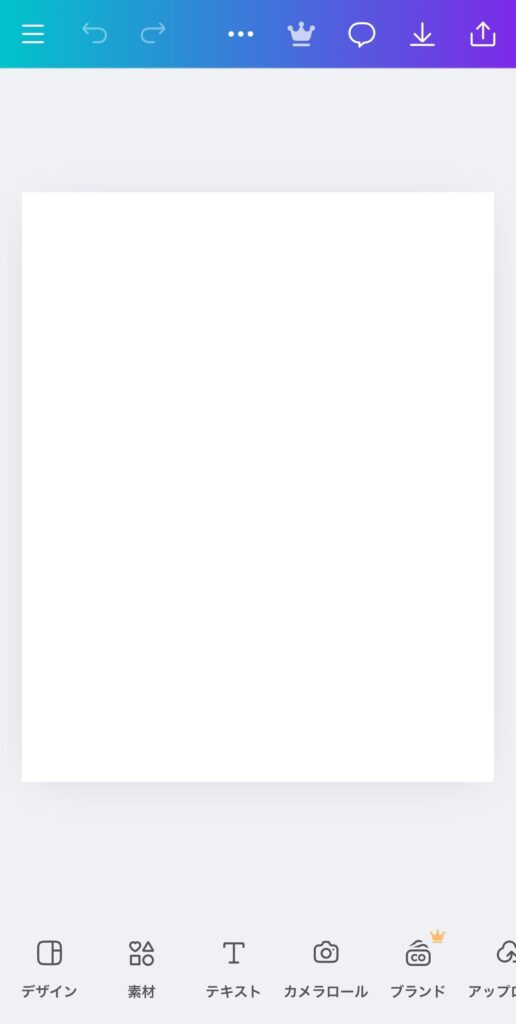
スマホでは、編集画面の下にあるメニューから、素材・文字・画像を置きます。写真は、カメラロールからそのまま選べます。指で細かな位置を合わせにくいときは、型の位置を変えずに文字だけを打ち替えると、ずれずに済みます。
テンプレートの活用方法
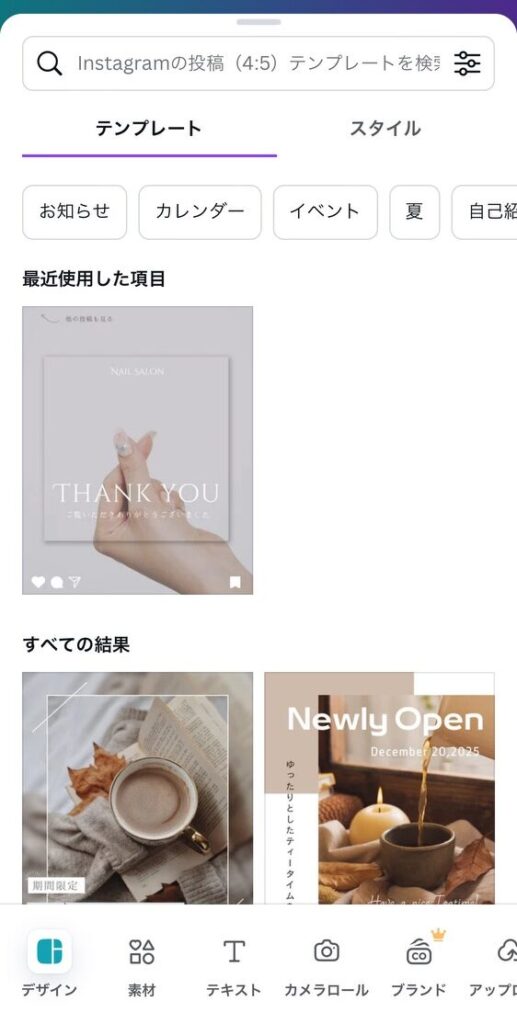
スマホでは、下のメニューの「デザイン」からテンプレートを選べます。PCで作った自社の型も、同じアカウントならスマホから開いて複製できます。型づくりはPC、毎回の差し替えはスマホ、と分けると作業しやすくなります。
投稿する
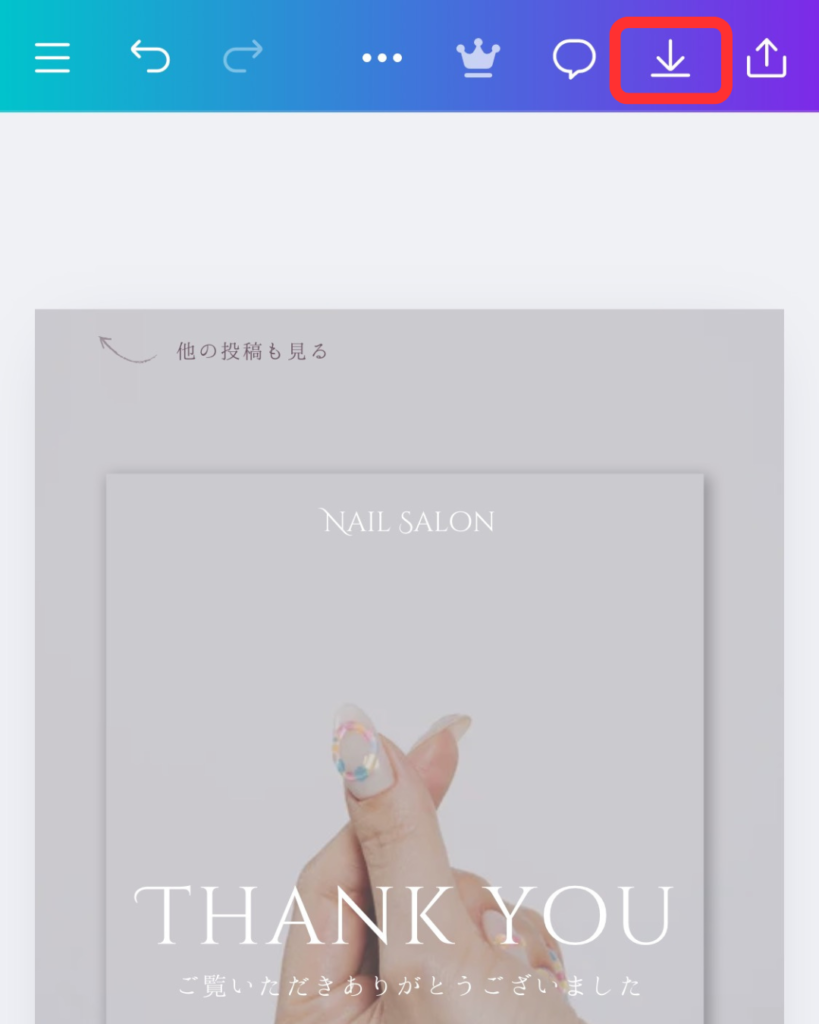
投稿ができたら、右上のダウンロードのマークを押して保存します。画像はスマホのカメラロールに入るので、そのままInstagramのアプリで選んで投稿できます。
よくある質問
- Canvaの無料版だけで、企業のInstagram投稿は作れますか?
-
作れます。無料版でも160万点以上のテンプレートを使え、ブランドキットも1つ(色は3色まで)作れます。背景リムーバを何度も使いたい、Canvaから予約投稿をしたい、という場合にCanvaプロ(年額¥11,800、1人あたり)を検討します。
- Instagramのフィード投稿は、Canvaでどのサイズを選べばいいですか?
-
縦長の「Instagram投稿(4:5)」(1080 × 1350px)が一般的です。プロフィールの一覧では3:4で中央が切り抜かれて表示されるので、タイトルの文字は左右の端に置かず、中央寄りにします。
- Canvaで作った画像を商用で使ってもいいですか?
-
自社の投稿に使うことはできます。ただし、Canvaの素材を加工せずにそのまま単体で売ったり、配ったりすることは認められていません。使う前に、Canvaの「コンテンツライセンス契約」を確認してください。
- Canvaからカルーセル投稿はできますか?
-
2026年10月時点の解説記事では、Canvaから直接はできないとされています。全ページを画像でダウンロードし、Instagramのアプリで並べて投稿します。
- スマホだけでもCanvaは使えますか?
-
使えます。テンプレートの選択・文字の入力・画像の配置はPCとほぼ同じようにできます。細かい配置や色の調整はPCのほうがしやすいので、型づくりはPC、毎回の差し替えはスマホと分ける使い方もあります。
まとめ
Canvaを使えば、デザインの専門ソフトがなくても、Instagramの投稿をスマホやPCで作れます。企業で使うときのポイントは次の3つです。
- ブランドキットに自社の色・ロゴ・フォントを登録する(無料版は1つ・色は3色まで)
- テンプレートを土台に、表紙・本文・最後の1枚の「自社の型」を作り、毎回複製する
- フィードは4:5で作り、プロフィールの一覧で切れないよう文字は中央寄りに置く
まずは無料版で、自社の色を3色登録し、表紙の型を1つ作るところから始めてください。表紙が決まれば、本文と最後の1枚も同じ色と文字で作れます。
投稿のデザインの型づくりや、社内での運用の回し方で迷ったときは、株式会社ハッシュタグでもご相談を受け付けています。
参考にした情報(2026年10月18日に確認。公式=Canva・Instagramの運営元の情報、報道=ニュースサイトの記事、解説記事=専門の会社などの記事)
- Canva 料金ページ(プラン名・テンプレート数・ブランドキットの数・Canvaプロの年額)(公式)
- Canva「ブランドキット」(登録できるもの)(公式)
- Canva「背景リムーバ」(操作と、無料版で試せる回数)(公式)
- Canva「Instagramの予約投稿」(公式)
- Canva「コンテンツライセンス契約」(素材の使い方の決まり)(公式)
- Instagramヘルプ「Instagramで日時指定の投稿とリール動画を作成・管理する方法」(アプリの予約投稿の条件)(公式)
- Business Today(2025年1月21日、プロフィールの一覧を3:4に)(報道)
- Kapwing(2025年12月、プロフィールの一覧の表示サイズ)(解説記事)
- Sungrove(2025年7月更新、CanvaからInstagramへの投稿)(解説記事)
- 株式会社アシスト ハウスケアラボ(2025年10月、文字と背景のコントラスト・差し色)(解説記事)
- インスタラボ(2025年4月、投稿の文字入れ)(解説記事)